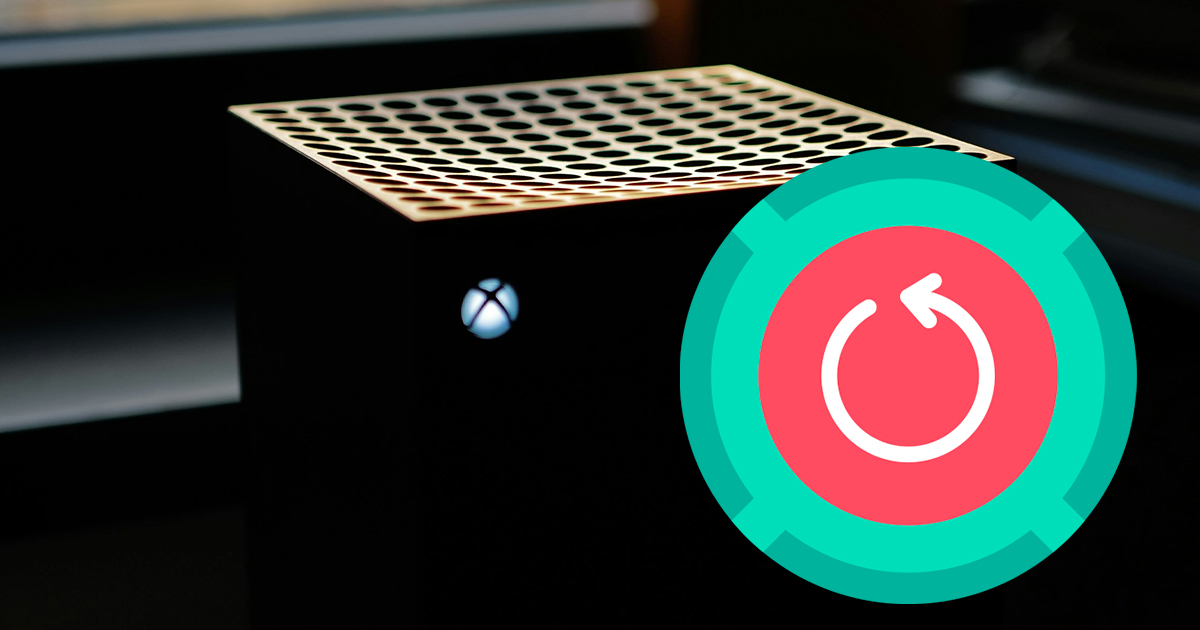
El error E100 en Xbox Series es uno de los fallos más temidos por los jugadores. Suele aparecer justo después de una actualización del sistema que no se ha completado correctamente y puede bloquear por completo el acceso a la consola. De repente, la pantalla se queda en negro o aparece un mensaje técnico con un código como E100 00000703 80910002, y la Xbox entra automáticamente en el modo de recuperación.
Si te ha ocurrido, es normal preocuparse. La buena noticia es que, en la mayoría de los casos, tiene solución y no implica necesariamente un fallo de hardware irreversible. En esta guía completa te explicamos qué significa el error E100, por qué aparece, cómo solucionarlo paso a paso y qué hacer si vuelve a repetirse.


¿Qué significa el error E100 en Xbox Series?
El código E100 indica que la consola ha tenido problemas al instalar o completar una actualización del sistema operativo. No está relacionado con un juego concreto, sino con el software interno que permite que la consola funcione correctamente.
Cuando la actualización se interrumpe o se corrompe, el sistema detecta que no puede iniciarse de forma segura y bloquea el arranque como medida de protección. En lugar de cargar archivos dañados, la Xbox muestra el Entorno de solución de problemas, una especie de modo seguro diseñado para reparar errores críticos.
Aunque el mensaje puede parecer grave, en muchos casos se trata simplemente de archivos del sistema corruptos que pueden reinstalarse sin necesidad de sustituir la consola.
¿Por qué aparece el error E100?
Las causas más frecuentes del error E100 en Xbox Series suelen estar relacionadas con interrupciones durante la actualización o problemas en el almacenamiento interno.
- Cortes de luz o apagones mientras la consola instala el firmware.
- Interrupciones de red que dañan la descarga del archivo de actualización.
- Problemas con la memoria interna, como sectores defectuosos.
- Archivos del sistema dañados por una instalación incompleta.
- En casos poco frecuentes, fallos físicos en la placa base o en el chip SSD.
Cuando ocurre cualquiera de estos escenarios, la consola puede quedarse atrapada en un bucle de arranque o cargar directamente el menú de recuperación.
Cómo solucionar el error E100 paso a paso
Antes de pensar en enviar la consola al servicio técnico, es recomendable probar varias soluciones en orden. En la mayoría de casos, el problema se resuelve sin perder juegos ni datos.
1. Acceder al modo recuperación
- Apaga completamente la consola.
- Mantén pulsados los botones Vincular + Expulsar.
- Mientras los mantienes presionados, pulsa una vez el botón de encendido.
- Suelta los botones cuando escuches el segundo pitido.
Esto abrirá el Entorno de solución de problemas de Xbox, desde donde podrás realizar acciones de recuperación.
Importante: el acceso al modo recuperación cambia según el modelo. En Xbox Series X puedes utilizar la combinación de botones indicada anteriormente porque la consola dispone de botón de expulsión de disco. Sin embargo, la Xbox Series S no tiene botón Expulsar, por lo que el procedimiento es diferente.
Si tienes una Series S, apaga completamente la consola y mantén pulsado el botón Vincular. Sin soltarlo, pulsa el botón Xbox de encendido y continúa manteniendo Vincular hasta escuchar el segundo tono de arranque. Después debería aparecer el Entorno de solución de problemas de Xbox.
Esta diferencia es importante cuando intentas solucionar el error E100 en Xbox Series, ya que seguir la combinación de Series X en una Series S simplemente no funcionará. Una vez dentro del menú de recuperación, podrás probar el restablecimiento, la actualización sin conexión mediante OSU1 o las demás opciones disponibles antes de recurrir al servicio técnico.
2. Restablecer la consola sin borrar juegos
- Selecciona “Restablecer esta Xbox”.
- Elige “Conservar mis juegos y aplicaciones”.
- Espera a que el sistema termine el proceso.
Este método reinstala el sistema operativo sin eliminar los juegos instalados. Si utilizas guardado en la nube, tus partidas se sincronizarán automáticamente cuando vuelvas a iniciar sesión.
Este paso suele resolver la mayoría de errores derivados de actualizaciones incompletas.
3. Realizar una actualización sin conexión con USB
Si el error persiste, puede ser necesario reinstalar el sistema manualmente mediante una actualización offline.
- Descarga el archivo OSU1 desde la página oficial de soporte de Xbox.
- Formatea una memoria USB en formato NTFS.
- Copia el contenido descomprimido en la raíz del USB.
- Conecta la memoria a la consola en modo recuperación.
- Selecciona “Actualización sin conexión”.
Este procedimiento reinstala completamente el firmware y suele solucionar problemas relacionados con archivos del sistema dañados.
¿Cuánto tarda una recuperación completa de Xbox?
Uno de los aspectos que más preocupa cuando aparece el error E100 en Xbox Series es el tiempo necesario para recuperar la consola. La duración depende del método utilizado y del estado del sistema, pero normalmente un restablecimiento estándar suele tardar entre 10 y 30 minutos.
En el caso de la actualización offline mediante USB, el proceso puede alargarse algo más, especialmente si la consola necesita reinstalar completamente el firmware. Durante ese tiempo es importante no apagar el sistema ni desconectar la corriente, aunque parezca que la instalación está detenida.
También conviene tener paciencia si la Xbox se reinicia varias veces durante el proceso. Esto es completamente normal mientras el sistema reconstruye archivos internos y verifica la instalación.
Si la recuperación supera una hora o la consola vuelve constantemente al entorno de solución de problemas, entonces sí podría existir un problema más serio relacionado con el almacenamiento interno o el hardware.
4. Contactar con el soporte técnico
Si tras todos los intentos el error continúa, puede tratarse de un problema físico en el almacenamiento interno. En ese caso, conviene comprobar si la consola está en garantía y tramitar una reparación oficial.
No se recomienda abrir la consola sin conocimientos técnicos, ya que esto anula automáticamente la garantía.
¿El error E100 indica que el SSD de Xbox está dañado?
Una de las dudas más frecuentes cuando aparece el error E100 en Xbox Series es si existe un problema físico en el almacenamiento interno. La respuesta es que no siempre. En la mayoría de los casos, el error está relacionado con archivos del sistema dañados tras una actualización fallida y puede solucionarse mediante una reinstalación del firmware.
Sin embargo, si el código vuelve a aparecer después de realizar un restablecimiento completo y una actualización offline mediante USB, sí podría ser una señal de que el SSD interno presenta algún tipo de fallo. Esto suele manifestarse con tiempos de carga anormalmente largos, bloqueos durante las actualizaciones o errores recurrentes incluso después de reinstalar el sistema.
Las Xbox Series utilizan una unidad SSD personalizada donde se almacena tanto el sistema operativo como los datos temporales de funcionamiento. Si algunos sectores comienzan a fallar, la consola puede tener dificultades para escribir o leer archivos críticos durante el arranque.
Por ese motivo, si el error E100 aparece de forma repetida durante semanas o meses, lo más recomendable es contactar con el soporte oficial de Microsoft para realizar un diagnóstico completo antes de que el problema empeore.
Qué significa si la actualización falla siempre en el mismo porcentaje
Un detalle muy útil para diagnosticar el error E100 en Xbox Series es comprobar si la actualización se detiene siempre exactamente en el mismo punto. Si un intento falla al 20 %, otro al 60 % y otro consigue avanzar más, es más probable que estés ante un problema puntual de software, archivos corruptos o lectura del USB.
En cambio, si después de varios intentos la instalación se bloquea siempre en el mismo porcentaje o muestra exactamente el mismo subcódigo E100, conviene prestar más atención. Ese comportamiento puede indicar que la consola encuentra dificultades al escribir o verificar una zona concreta del almacenamiento interno.
Antes de asumir que el SSD está averiado, prueba otra memoria USB, vuelve a descargar OSU1 desde Xbox Support y repite el proceso desde cero. Si el fallo continúa exactamente en el mismo punto incluso con otro USB y una descarga nueva, lo más recomendable es tramitar un diagnóstico oficial en lugar de insistir continuamente con la reinstalación.
¿Se pierden los juegos o las partidas?
Los juegos digitales están vinculados a tu cuenta, no a la consola, por lo que puedes volver a descargarlos en cualquier momento. En cuanto a las partidas, si tienes activada la sincronización en la nube, se recuperarán automáticamente tras iniciar sesión.
Sin embargo, si jugabas sin conexión y no había copia en la nube, es posible perder los datos locales en caso de realizar un restablecimiento completo.
¿Qué hacer si el error E100 vuelve a aparecer?
Si el problema reaparece incluso después de una reinstalación limpia, puede indicar un fallo más serio en el SSD interno. Algunos usuarios han logrado solucionarlo desconectando todos los periféricos externos antes de repetir el proceso de recuperación, como discos duros USB o accesorios adicionales.
Si aun así el error continúa, lo más probable es que se trate de un fallo de hardware que requiera intervención técnica.
Cómo prevenir el error E100 en el futuro
- Evita apagar la consola durante las actualizaciones automáticas.
- Utiliza una regleta con protección contra sobretensiones o un SAI.
- Conecta la consola por cable Ethernet para una descarga más estable.
- Mantén una buena ventilación para evitar sobrecalentamientos.
- Desactiva el modo reposo si hay cortes eléctricos frecuentes en tu zona.
Aunque no se puede prevenir por completo, seguir estas recomendaciones reduce considerablemente el riesgo de que vuelva a aparecer el error.
Qué hacer si la opción “Actualización sin conexión” no está disponible
En algunos casos, la opción de actualización offline aparece desactivada dentro del entorno de recuperación. Esto no siempre significa que la consola esté averiada. Primero, comprueba que la memoria USB esté correctamente formateada en NTFS y que la carpeta de actualización se encuentre en la raíz del dispositivo, sin estar guardada dentro de carpetas adicionales.
También debes asegurarte de haber descomprimido completamente el archivo descargado. Copiar el archivo comprimido directamente al USB impedirá que la Xbox lo reconozca. Prueba además con otro puerto USB o con una memoria diferente, preferiblemente vacía y de buena calidad.
Si participas en un programa de versiones preliminares del sistema, la actualización pública disponible puede ser más antigua que la instalada en tu consola. En ese caso, la recuperación offline podría no funcionar hasta que exista un archivo compatible. Si después de estas comprobaciones la opción continúa bloqueada, lo más prudente es contactar con el soporte oficial.
Qué hacer antes de iniciar una actualización offline
Antes de reinstalar el sistema mediante USB, realiza unas comprobaciones básicas para evitar que el procedimiento vuelva a fallar. Desconecta de la Xbox todos los discos externos, auriculares, adaptadores y accesorios USB, dejando conectados únicamente el cable de alimentación y el HDMI. Un periférico defectuoso puede interferir durante el arranque o provocar que la consola no reconozca correctamente la memoria de recuperación.
También conviene apagar el router y la consola durante unos segundos antes de repetir el proceso. Aunque la actualización sea offline, un reinicio completo elimina estados temporales que podrían estar bloqueando el sistema. Utiliza una memoria USB vacía, correctamente formateada en NTFS, y descarga siempre el archivo OSU desde la web oficial de Xbox.
Por último, conecta la consola directamente a una toma eléctrica estable. No apagues el sistema ni retires el USB mientras avanza la instalación, incluso aunque el porcentaje permanezca detenido durante varios minutos.
Diferencias entre el error E100 y otros errores de Xbox
Muchos jugadores confunden el error E100 en Xbox Series con otros códigos similares que también aparecen en el entorno de recuperación. Sin embargo, cada uno tiene un significado diferente. El E100 está relacionado específicamente con problemas al instalar o completar una actualización del sistema operativo.
Otros errores, como el E101 o E102, suelen indicar problemas más profundos con el sistema o con el almacenamiento interno. Aunque las soluciones iniciales son parecidas —como restablecer la consola o realizar una actualización offline— la causa puede variar.
Entender esta diferencia es importante porque ayuda a elegir la solución correcta. Mientras que el E100 suele resolverse reinstalando el firmware, otros códigos pueden requerir diagnósticos más avanzados o incluso intervención técnica. Por eso, identificar correctamente el código de error es el primer paso para solucionar el problema.
¿Se puede seguir usando la Xbox después de solucionar el error E100?
Si el error E100 se ha solucionado correctamente y la consola vuelve a iniciar con normalidad, puedes seguir utilizándola sin limitaciones. No obstante, conviene prestar atención durante las siguientes semanas para comprobar que el problema no vuelve a repetirse.
Si observas bloqueos durante las actualizaciones, tiempos de carga más largos de lo habitual o reinicios inesperados, es recomendable revisar el estado de la consola cuanto antes. En muchos casos, un único error E100 no deja consecuencias, pero cuando aparece de forma recurrente puede indicar un deterioro progresivo del almacenamiento interno. Detectarlo a tiempo puede evitar una avería mayor y facilitar una reparación mientras la consola aún se encuentra en garantía.
Cómo saber si el problema es de software o hardware
Una forma sencilla de diferenciar el origen del error E100 en Xbox Series es observar su comportamiento después de la recuperación. Si aparece una sola vez tras una actualización interrumpida y desaparece al reinstalar el sistema, probablemente era un fallo de software. En cambio, si vuelve de forma recurrente, bloquea nuevas actualizaciones o provoca reinicios y tiempos de carga anormales, podría existir un problema de almacenamiento. También es mala señal que la consola no reconozca correctamente la actualización USB o se quede siempre detenida en el mismo punto. Estos síntomas justifican un diagnóstico técnico antes de que la avería empeore.