Uno de los grandes desafíos del gaming en la nube no es solo la conexión: es el input lag, esa molestia casi invisible que hace que tus movimientos lleguen con retardo a la pantalla. Si notas que tu personaje responde lento, que tus disparos no salen a tiempo o que el control se siente «raro», puede que necesites calibrar tu mando en la nube correctamente.
En este artículo vamos a repasar cómo ajustar tu mando, detectar los errores más comunes y qué herramientas tienes a tu alcance según el dispositivo o plataforma que uses para jugar en la nube.


¿Qué es el input lag y por qué afecta más al juego en la nube?
El input lag es el retraso entre que pulsas un botón y ves la acción reflejada en pantalla. En consolas físicas suele estar muy controlado, pero en cloud gaming entran en juego más variables: velocidad de la red, calidad del mando, tipo de conexión (inalámbrica o cable), e incluso el tipo de pantalla.
Señales de que necesitas calibrar tu mando en la nube
Antes de entrar en soluciones, es importante identificar si realmente estás experimentando problemas de respuesta en tus controles. Estas señales comunes pueden indicar que necesitas calibrar tu mando en la nube cuanto antes:
- Movimiento del personaje con retardo
- Imposibilidad de apuntar con precisión
- Botones que no responden o lo hacen dos veces
- El stick parece tener «zona muerta» o se mueve solo
Cómo calibrar tu mando en cada plataforma de cloud gaming
Dependiendo de dónde juegues, el proceso para calibrar tu mando en la nube puede variar bastante. Cada plataforma tiene sus propios ajustes y peculiaridades, así que aquí te explicamos cómo afinar tu control en Xbox Cloud Gaming, GeForce NOW, Steam Link y más.
En Xbox Cloud Gaming (xCloud)
- Conéctalo por cable si es posible (USB-C).
- En Android, abre la app de Game Pass y accede a configuración de mando (en la cuenta).
- Usa una app como Game Controller KeyMapper para probar la latencia.
- Reinicia el mando y la app si notas fallos persistentes.
En GeForce NOW
- Desde la app de escritorio, accede al panel de configuración.
- Activa la opción de V-Sync y baja la calidad si la latencia es elevada.
- Si usas navegador, prueba diferentes: Chrome, Edge o incluso Opera GX.
- Evita jugar con mando Bluetooth: usa cable o receptor inalámbrico de baja latencia.
En Steam Link o PS Remote Play
- Si juegas desde móvil, pon el dispositivo en modo avión y activa solo el WiFi.
- Usa mandos oficiales o con certificación MFi si estás en iOS.
- En Steam, entra en Big Picture > Ajustes > Mando > Calibrar
- En PS Remote Play no hay menú directo, pero puedes reiniciar el emparejamiento desde consola para recalibrar.
Algunos routers tienen una opción de priorizar tráfico para juegos (QoS). Úsalo para reducir el lag general de red.
¿Influye el tipo de mando en el input lag?
Sí. Algunos mandos tienen menor latencia por diseño. Aquí un pequeño ranking:
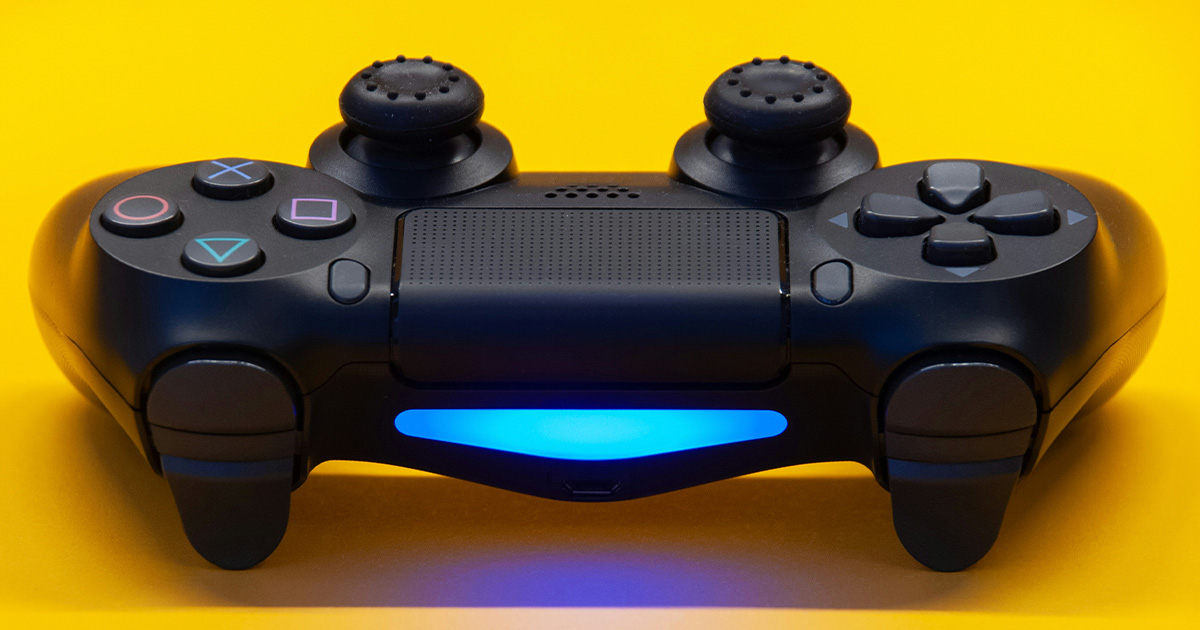
- Menor input lag: Mando de Xbox Series por cable, DualShock 4 por cable, mandos 8BitDo con firmware actualizado
- Latencia media: DualSense por Bluetooth, Mando Pro de Switch
- Latencia alta: Mandos genéricos Bluetooth sin drivers dedicados
Si usas cloud gaming de forma habitual, considera invertir en un mando certificado para uso en la nube, como el Razer Kishi V2, Backbone One o PowerA MOGA XP5-X.
- Cierra apps en segundo plano que consuman red (actualizaciones, Spotify, descargas)
- Juega siempre en 5 GHz si estás usando WiFi
- No uses auriculares Bluetooth si tienes un móvil antiguo: pueden interferir con la señal del mando
- Si puedes, conecta la pantalla con baja latencia (modo gaming activado)