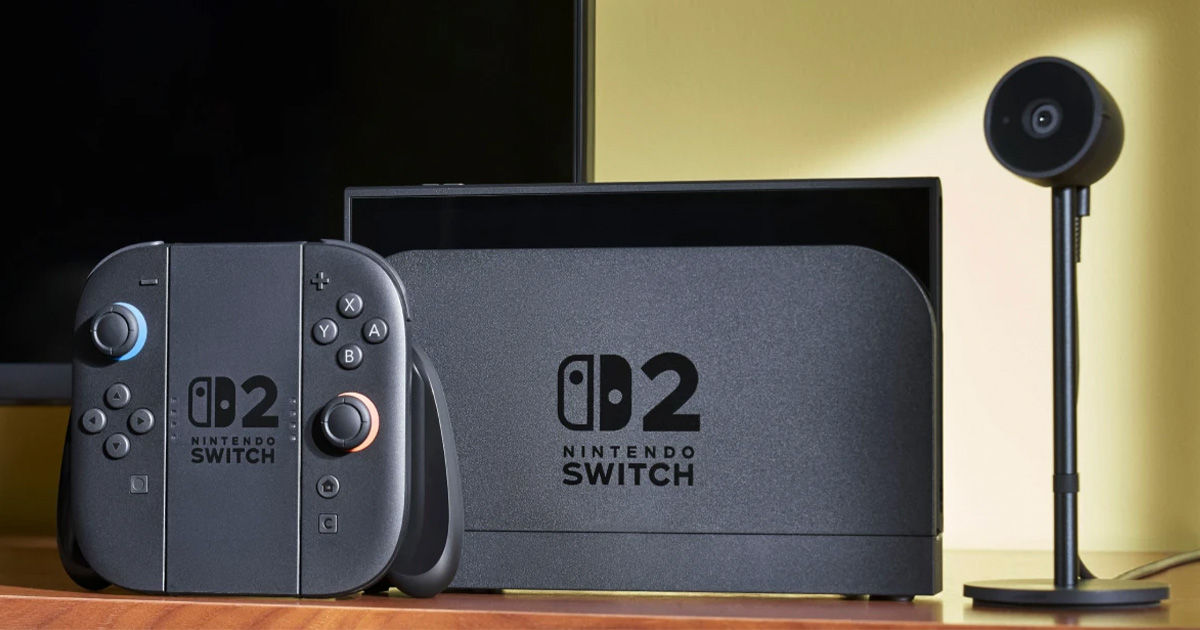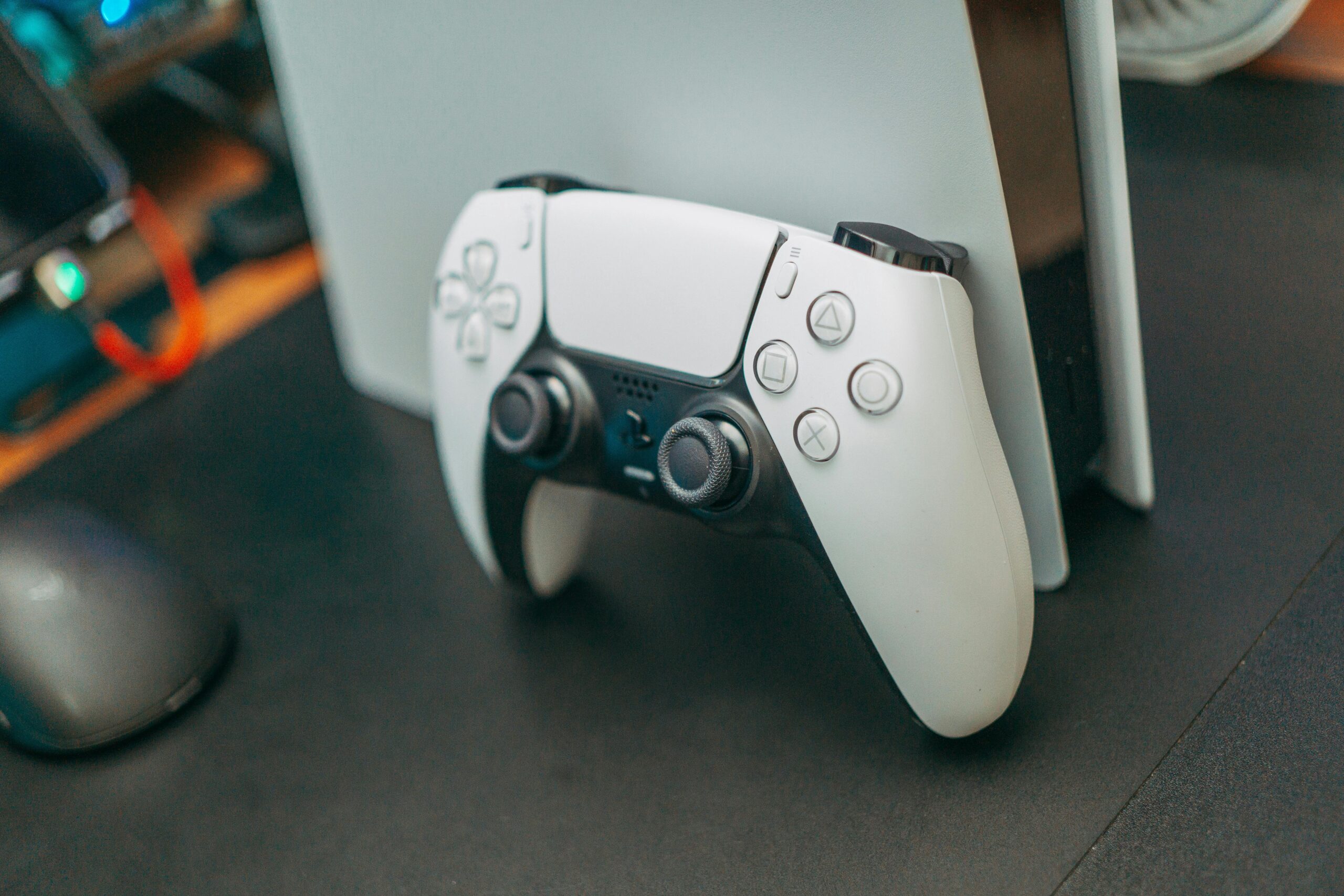
Optimizar el almacenamiento de la consola es una de esas tareas que aplazas… hasta que llega el temido mensaje de “espacio insuficiente”. Con PS5, Xbox Series X|S y Nintendo Switch 2, el tamaño de los juegos y parches ha crecido tanto que gestionar el disco se ha vuelto parte del ritual gamer. La buena noticia: antes de gastar en expansiones, hay muchos ajustes y hábitos que liberan decenas de gigas sin tocar la cartera. En esta guía te contamos cómo hacerlo paso a paso —incluyendo trucos con la nube— para que instales lo que realmente juegas y tu consola vaya más fina que nunca.


Por qué es importante optimizar el almacenamiento de tu consola
Más allá de poder instalar “ese” juego que te falta, mantener espacio libre ayuda a la estabilidad y a la velocidad de la consola. Los sistemas modernos reservan cachés, archivan datos temporales y necesitan margen para actualizarse sin errores. Cuando el disco va al límite, aparecen instalaciones fallidas, tiempos de carga más largos e incluso capturas o clips que no se guardan.
Además, no todo el almacenamiento es igual: el SSD interno de PS5 y Xbox Series ofrece más ancho de banda que la mayoría de unidades externas, por lo que muchos títulos rinden mejor (o solo se ejecutan) ahí. En Switch 2, la memoria interna y la microSD Express conviven, pero la primera suele ser más estable para títulos exigentes. Optimizar no es solo “borrar cosas”; es decidir qué va en cada sitio, reducir residuos digitales y configurar la consola para que no se llene sin que te enteres.
Cómo liberar espacio del almacenamiento interno de la consola
Libera espacio eliminando lo que no necesitas
Empieza por lo obvio, pero hazlo con método. En PS5 entra en Ajustes > Almacenamiento > Juegos y aplicaciones: ordena por tamaño y desinstala lo que no juegas; puedes conservar datos guardados en Datos guardados y configuración de juegos/app para volver cuando quieras. Revisa Galería de medios y elimina clips y capturas 4K, que devoran gigas.
En Xbox Series, ve a Mis juegos y aplicaciones > Administrar > Almacenamiento, usa “Sugerencias de limpieza” y borra paquetes que no utilices (texturas 4K, idiomas). Los juegos retrocompatibles ocupan menos; prioriza instalarlos si andas justo. En Switch 2, abre Configuración > Gestión de datos y borra datos de actualización antiguos, demos ya probadas y capturas en lote. Consejo final: haz una lista de “rotación” (3–5 juegos activos) y mueve el resto a cola; tu SSD te lo agradecerá.
Usa el almacenamiento en la nube a tu favor
La nube es tu red de seguridad para borrar sin miedo. En PS5, con PS Plus puedes subir datos guardados desde Ajustes > Datos guardados > Sincronización con almacenamiento en la nube; confirma que el icono de nube aparece antes de desinstalar. En Xbox, los guardados en la nube se sincronizan automáticamente con una cuenta conectada: basta con estar online; verifica en Detalles del juego > Administrar datos. En Switch 2, Nintendo Switch Online permite subir partidas de la mayoría de juegos desde Gestión de datos > Guardado en la nube (algunos títulos no son compatibles: comprueba cada caso).
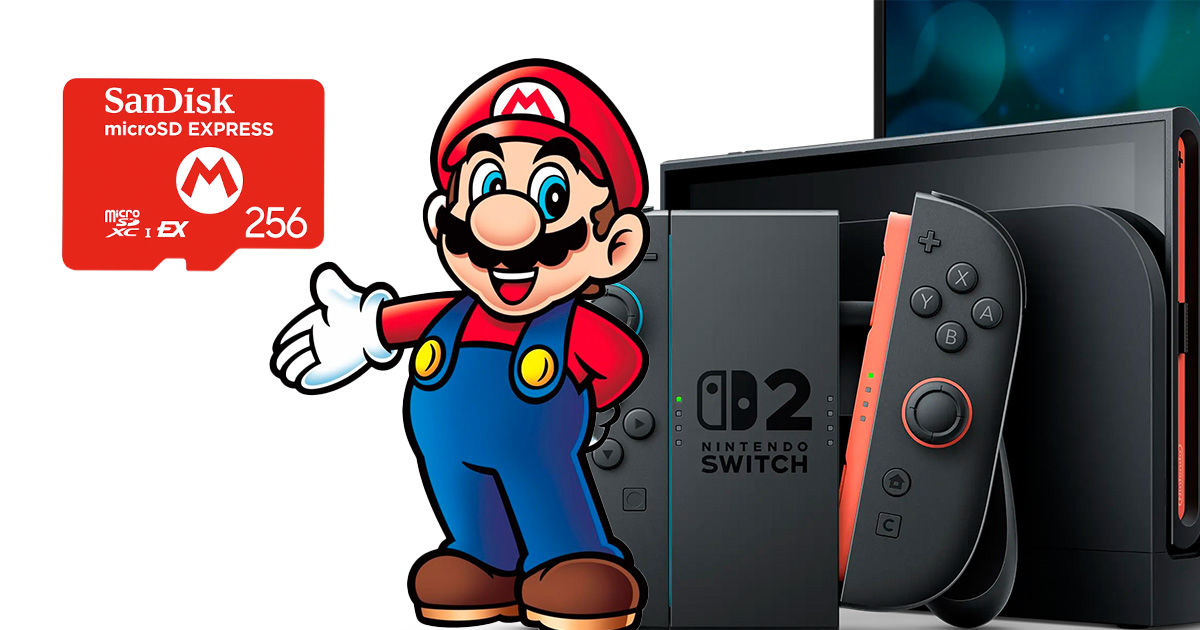
¿Cómo te ayuda esto a liberar espacio? Muy fácil: desinstala juegos grandes sin perder progreso, pensando en “biblioteca activa” (lo que juegas ahora) y “biblioteca aparcada” (pendientes con partida segura en la nube). Cuando vuelvas, bastará con reinstalar. Consejo extra: en PS5 y Xbox, borra paquetes de idioma y texturas UHD si juegas en 1080p; la nube mantiene tu avance y el día que cambies de TV los vuelves a bajar.
Desinstala juegos pesados y vuelve a descargarlos desde la nube
Algunos títulos ocupan más de 100 GB y ni siquiera necesitas tenerlos instalados todo el tiempo. Si ya terminaste la historia principal o haces pausas entre partidas, puedes desinstalar juegos pesados sin perder el progreso. En plataformas como PS5 y Xbox, la reinstalación es rápida y los datos guardados en la nube permiten retomar sin complicaciones. Incluso en Switch 2, donde la velocidad de descarga es menor, puedes recuperar títulos fácilmente desde tu cuenta Nintendo. Así mantienes tu biblioteca digital organizada y disponible, sin saturar el almacenamiento interno de la consola.
Configura tu consola para un uso eficiente del espacio
Evita que el almacenamiento se llene sin permiso. En PS5, limita las capturas en Capturas y retransmisiones (desactiva grabaciones automáticas de trofeos, baja la calidad de vídeo) y desmarca descargas automáticas de idiomas opcionales. En Xbox Series, ajusta Preferencias > Capturas y compartido (resolución, duración) y deshabilita instalaciones automáticas de “juegos listos para jugar” si usas la app móvil para predescargas. En Switch 2, dirige capturas a la microSD y borra cachés periódicamente en Gestión de datos.
Otra palanca potente es decidir dónde instalas: pon en el SSD interno los juegos que más usas o que exigen velocidades altas (multijugador competitivo, mundos abiertos pesados) y reserva el almacenamiento externo para indies, retrocompatibles o títulos a los que vuelves esporádicamente.
Si tu consola permite mover contenidos entre unidades, reserva 10–20 % de espacio libre para evitar errores de actualización.
Cómo decidir qué juegos deben ir en el SSD interno
No todos los juegos necesitan estar instalados en el almacenamiento más rápido. Para optimizar el almacenamiento de la consola de verdad, reserva el SSD interno para títulos que dependan mucho de la velocidad: mundos abiertos, juegos competitivos, lanzamientos recientes y títulos que cargan zonas constantemente. Ahí notarás más la diferencia en tiempos de carga, estabilidad y rendimiento.
En cambio, juegos retrocompatibles, indies, aventuras narrativas ya terminadas o títulos que abres de vez en cuando pueden ir a un disco externo o quedarse desinstalados hasta que los retomes. Esta clasificación evita llenar el espacio principal con juegos que no se benefician tanto del SSD.
Una buena regla práctica: si juegas a diario, va al interno; si lo juegas una vez al mes, puede salir. Así aprovechas mejor cada giga sin comprar almacenamiento extra.
Herramientas automáticas para limpieza inteligente
Además de borrar manualmente, puedes configurar tu consola para que haga parte del trabajo por ti. En PS5, ve a Capturas y retransmisiones y activa la opción de eliminar clips antiguos cada 30 días. También puedes desactivar la descarga automática de idiomas extra o contenido no esencial desde Descargas y actualizaciones. En Xbox, las sugerencias de limpieza identifican datos poco usados y permiten eliminarlos con un clic. Y en Switch 2, puedes dirigir capturas a la microSD y borrar caché periódica automáticamente. Estas funciones no solo ahorran espacio: reducen residuos digitales y mejoran el rendimiento general.
¿Y si llega el momento de ampliar? Opciones más económicas
Si ya exprimiste todo lo anterior y sigues corto, entonces sí: toca valorar expansión, pero con cabeza. En PS5 y Xbox Series hay opciones internas con rendimiento homologado y, en el caso de Xbox, tarjetas propietarias. Antes de comprar, revisa nuestra guía con recomendaciones y compatibilidades reales en SSD internos para PS5 y Xbox. Para Switch 2, el estándar ha evolucionado: conviene apostar por tarjetas compatibles de altas prestaciones; en esta guía recopilamos modelos y consejos de uso en tarjetas SD para Switch 2.
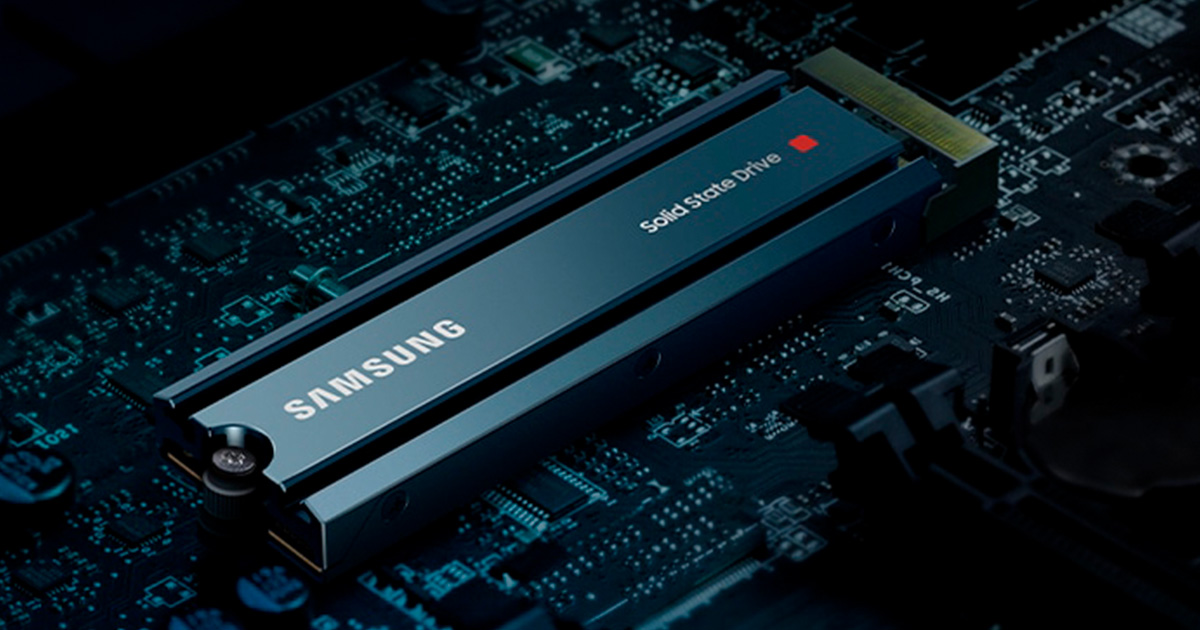
Aun así, recuerda el orden de prioridades: primero optimiza (borra, configura, usa nube), luego organiza (qué va en interno y qué en externo) y, solo si lo necesitas, amplía. Muchas veces el “problema de espacio” no es falta de gigas, sino falta de gestión. Una expansión bien elegida es la guinda; la base es una consola ordenada.
El impacto de los DLC y contenidos extra
Muchos jugadores olvidan que los contenidos descargables (DLC) también ocupan espacio considerable. Expansiones, paquetes cosméticos o modos adicionales pueden añadir varios gigas a un juego base. Si ya no utilizas ciertos contenidos —como modos multijugador o expansiones antiguas— puedes eliminarlos sin borrar el juego completo. En PS5 y Xbox esto se gestiona desde el menú Administrar contenido, mientras que en Switch 2 algunos DLC se pueden eliminar desde la gestión de datos del título. Revisar periódicamente estos extras es una forma rápida de recuperar espacio sin afectar tu progreso principal.
Cuánto espacio necesitas realmente en tu consola en 2026
Con el aumento del tamaño de los juegos, muchos usuarios se preguntan cuánto almacenamiento es suficiente hoy en día. La realidad es que depende de tu forma de jugar. Si solo tienes instalados 2 o 3 títulos activos, los 825 GB de PS5 o el almacenamiento base de Xbox pueden ser suficientes. Pero si sueles alternar entre varios juegos grandes, el espacio se queda corto rápidamente.
Un solo título actual puede ocupar entre 80 y 150 GB, especialmente con actualizaciones y contenido adicional. Esto significa que con 4 o 5 juegos instalados ya puedes llenar el disco sin darte cuenta.
Por eso, más que ampliar sin pensar, lo ideal es combinar una buena gestión con almacenamiento adicional cuando realmente lo necesites. No se trata de tener más espacio, sino de usarlo mejor.
Optimiza antes de gastar (y comparte tus trucos)
Si aplicas estos pasos, vas a optimizar el almacenamiento de la consola sin gastar un euro y, de paso, mejorarás la estabilidad de instalaciones y actualizaciones.
Mantén una “biblioteca activa” reducida, sincroniza siempre tus partidas en la nube, controla capturas y paquetes opcionales, y reserva el SSD interno para lo que realmente lo necesita. Cuando llegue el momento de ampliar, tienes guías contrastadas para elegir sin miedo.
Juegos que puedes borrar sin miedo (y por qué)
Liberar espacio no significa perder tus juegos para siempre. Puedes borrar sin miedo títulos que ya terminaste o que no planeas jugar en los próximos meses. Por ejemplo, juegos narrativos completados como Uncharted, Zelda o The Last of Us no necesitan estar instalados si ya viste los créditos. También puedes desinstalar demos jugadas, betas caducadas y juegos online sin servidores activos.
Los títulos gratuitos o por suscripción que ya no usas (Warzone, Fall Guys, etc.) son candidatos ideales para liberar decenas de gigas. En PS5, Xbox y Switch 2, los datos guardados quedan almacenados en la nube (si tienes la sincronización activada), por lo que puedes reinstalar sin perder tu progreso.
Otro truco: muchos juegos permiten borrar por separado paquetes de idioma, modos multijugador o texturas 4K, lo que también ahorra espacio sin afectar tu experiencia principal.
¿Sabías que tu consola acumula archivos basura?
Además de juegos y capturas, tu consola puede almacenar archivos residuales que ocupan espacio sin aportar nada útil. Se trata de datos de actualizaciones antiguas, parches descartados, restos de instalaciones fallidas o incluso cachés temporales de sistema.
En PS5 y Xbox, puedes eliminarlos desde los menús de almacenamiento o reiniciando en modo seguro. En Switch 2, entra en Gestión de datos > Borrar caché. Liberar estos archivos puede devolverte varios gigas, mejorar la velocidad del sistema y evitar errores durante nuevas descargas. Haz de esta limpieza un hábito mensual: tu consola te lo agradecerá.
Optimiza también las capturas y clips
Las capturas automáticas de trofeos y logros pueden llenar tu consola sin que te des cuenta. En 4K, un clip de 30 segundos puede ocupar cientos de megas. Revisa cada mes la galería y elimina contenido repetido o que ya hayas compartido. Otra buena práctica es bajar la calidad de grabación si no creas contenido en YouTube o Twitch. En Switch 2, mueve capturas a la microSD; en PS5 y Xbox, limita la duración de grabación automática. Es una fuente silenciosa de consumo de espacio que muchos ignoran.
¿Tienes algún truco extra que te haya salvado gigas? Te leemos en comentarios: entre todos podemos hacer que el “espacio insuficiente” sea cosa del pasado.