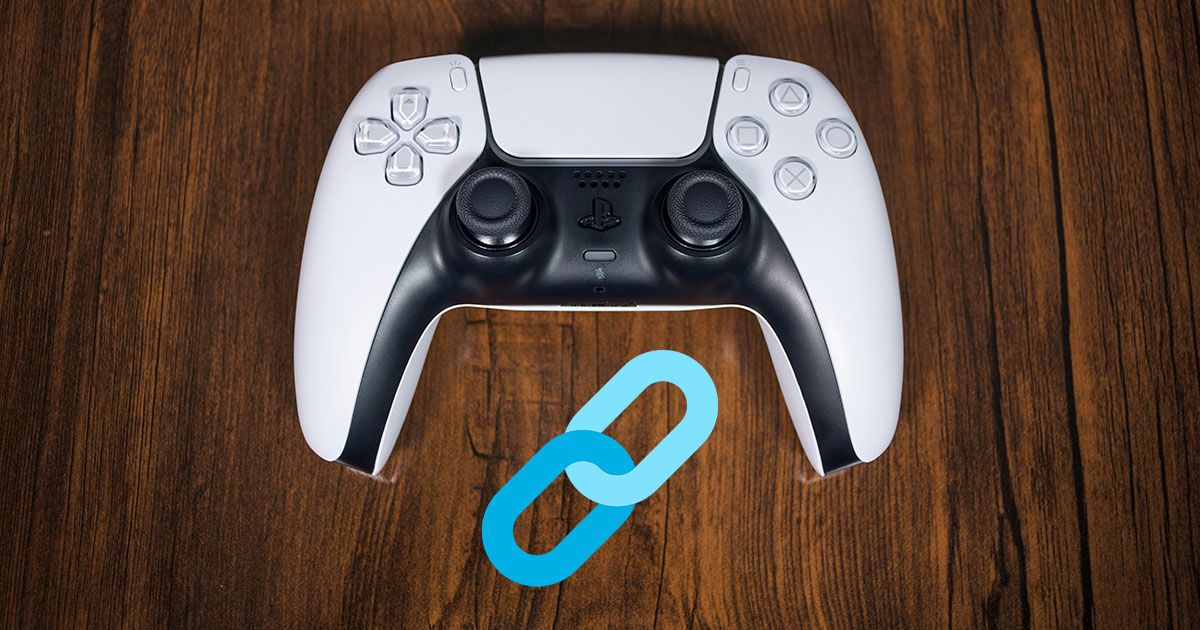
Para emparejar el DualSense con otro dispositivo, apaga el mando, mantén pulsados a la vez el botón PS y uno de los botones de acción (triángulo, círculo, equis o cuadrado) durante unos cinco segundos hasta que la barra de luz parpadee dos veces, y búscalo en el menú Bluetooth del PC, Mac, móvil o tablet. Desde la actualización de PS5 de septiembre de 2025, el mando recuerda hasta cuatro dispositivos, uno por cada botón de acción, y para cambiar de uno a otro basta con pulsar el botón PS y el botón asignado.
Funciona con Windows 10 de 64 bits, macOS 11.3, iOS e iPadOS 14.5, tvOS 14 y Android 12 o versiones posteriores, y solo por Bluetooth: por cable no se guarda la ranura. Abajo tienes cada paso, cómo borrar un dispositivo y qué funciones del mando se pierden fuera de PS5.


¿Qué permite ahora el mando DualSense?
El mando DualSense ha dado un salto importante en términos de conectividad. Gracias a la última actualización, ya no estás limitado a usarlo solo con tu PS5 o tener que emparejarlo manualmente cada vez que cambias de dispositivo. Ahora puedes asociarlo con hasta cuatro equipos distintos —como tu consola, un PC, un Mac o incluso un móvil— y alternar entre ellos fácilmente.
Además, esta nueva funcionalidad supone una ventaja importante para quienes comparten su mando DualSense con otros usuarios o alternan entre varios dispositivos de juego. Por ejemplo, puedes dejarlo emparejado con la PS5 del salón, tu portátil en el escritorio y un iPhone o tablet para sesiones rápidas desde el sofá. El cambio entre dispositivos se realiza en segundos y evita tener que acceder cada vez a los menús de emparejamiento de Bluetooth. Es una pequeña mejora técnica, sí, pero que se traduce en una experiencia más fluida, versátil y adaptada a los hábitos actuales de muchos jugadores multitarea.
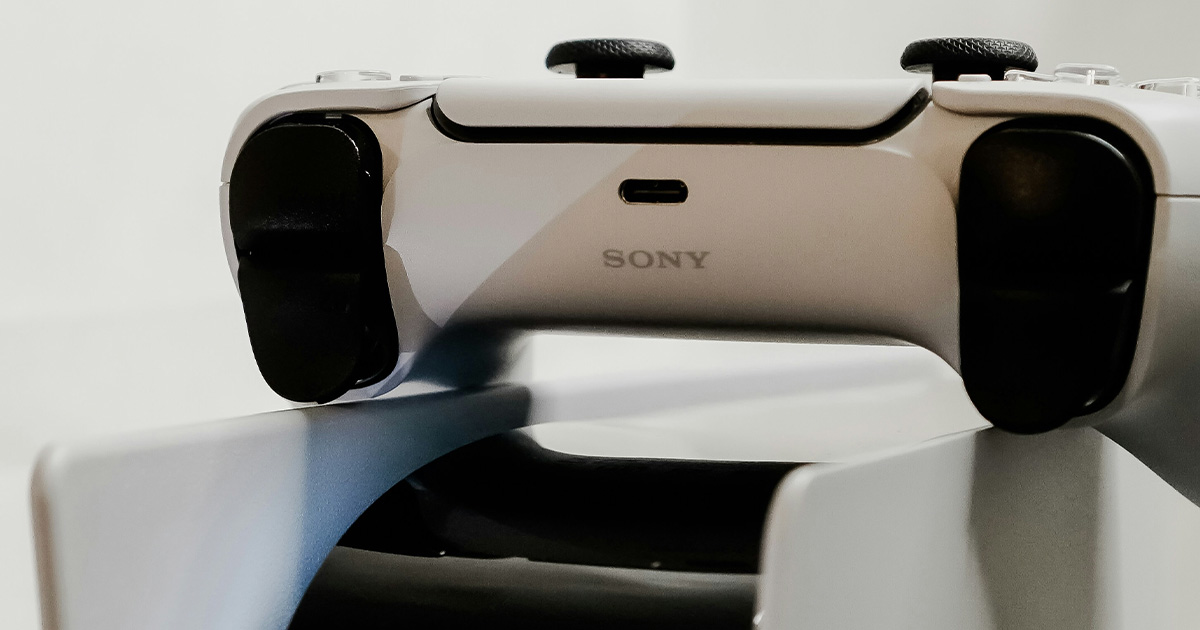
Esto resulta especialmente útil si juegas en varias plataformas o si utilizas el Uso a distancia de PS5 desde el móvil o una tablet. Además, el emparejamiento es compatible con el modelo DualSense Edge, manteniendo todas las ventajas del mando profesional de Sony.
Además, esta mejora refuerza el papel del DualSense como mando central en ecosistemas de juego más amplios, donde conviven consolas, ordenadores y móviles. Al no tener que desconectarlo y vincularlo cada vez, los usuarios ganan en comodidad y ahorran tiempo. Este tipo de funciones son especialmente útiles para jugadores que se mueven entre entornos de juego híbridos, como quienes combinan PS5 con Steam Deck, tablets o plataformas de juego en la nube.
Cómo emparejar el DualSense con varios dispositivos
Antes de empezar, asegúrate de que el mando no esté conectado por USB y que la barra luminosa esté apagada. A continuación, sigue estos pasos para registrar nuevos dispositivos:
- Mantén pulsado el botón PS y uno de los botones de acción (triángulo, círculo, equis o cuadrado) durante al menos 5 segundos.
- La barra luminosa y el indicador de jugador parpadearán dos veces.
- En el dispositivo (PC, móvil, Mac…), activa el Bluetooth y selecciona “añadir nuevo dispositivo”.
- Elige el mando DualSense en la lista. Cuando se complete la vinculación, las luces del mando indicarán en qué ranura ha sido registrado.
Así es como puedes emparejar el mando DualSense en PC, en un iPhone o en cualquier otro dispositivo compatible con Bluetooth, sin perder la conexión con los anteriores.
Qué pasa si tienes problemas al emparejar el DualSense
Aunque el proceso para emparejar el DualSense es sencillo, pueden surgir algunos problemas habituales. Uno de los más comunes es que el mando no aparezca en la lista de dispositivos Bluetooth. En ese caso, asegúrate de que está en modo emparejamiento (luces parpadeando) y de que no está conectado por cable a otro dispositivo.
También puede ocurrir que el mando esté vinculado a otro equipo cercano. Si es así, apaga el Bluetooth de ese dispositivo o elimina el mando de su lista para evitar conflictos.
En situaciones más complejas, puedes resetear el DualSense usando el botón trasero durante unos segundos. Esto borra las conexiones anteriores y permite empezar de nuevo sin errores.
Cómo cambiar de dispositivo fácilmente
Una vez emparejado en varias ranuras, puedes alternar entre dispositivos sin repetir todo el proceso:
- Enciende el dispositivo al que quieres conectarte.
- Mantén pulsado el botón PS y el botón de acción correspondiente a su ranura durante unos 3 segundos.
- La barra luminosa se encenderá y las luces del indicador mostrarán la ranura activa.
Para tener una idea más concreta sobre cómo funcionan los slots para emparejar el mando Dualsense, aquí te dejamos una lista para que sepas cómo funciona.
| Ranura | Combinación | Luces | Ejemplo |
|---|---|---|---|
| 1 | PS + Triángulo | 1 luz encendida | PS5 |
| 2 | PS + Círculo | 2 luces encendidas | PS5 Pro |
| 3 | PS + Equis | 3 luces encendidas | PC con Windows |
| 4 | PS + Cuadrado | 4 luces encendidas | iPhone |
Cómo borrar un dispositivo guardado del DualSense
Una función útil que muchos usuarios pasan por alto al aprender cómo emparejar el DualSense es la posibilidad de eliminar dispositivos antiguos cuando ya no los usas. Esto resulta especialmente práctico si has llenado las cuatro ranuras disponibles o si una conexión antigua genera conflictos.
Si notas que el mando intenta conectarse al dispositivo equivocado, lo mejor es borrar el emparejamiento anterior desde el menú Bluetooth del dispositivo en cuestión (PC, móvil o tablet). En casos más extremos, también puedes hacer un reset completo del DualSense usando el pequeño botón trasero durante 5–10 segundos.
Eliminar conexiones innecesarias mejora la estabilidad del Bluetooth y reduce errores al cambiar entre dispositivos. En setups con varios equipos, mantener las ranuras organizadas puede ahorrarte muchos problemas.
Cómo recordar qué dispositivo tienes guardado en cada ranura
El sistema de emparejamiento múltiple del DualSense es muy cómodo, pero tiene una pequeña pega: después de varias semanas es fácil olvidar qué dispositivo asignaste a cada ranura. El mando utiliza los botones triángulo, círculo, equis y cuadrado para identificar las cuatro posiciones, pero no permite ponerles nombres como “PS5”, “PC” o “móvil”.
La solución más sencilla es establecer un orden fijo desde el principio. Por ejemplo, puedes reservar PS + Triángulo para PS5, PS + Círculo para tu portátil, PS + Equis para el móvil y PS + Cuadrado para una tablet. Si utilizas varios mandos en casa, mantener la misma distribución en todos ellos simplifica todavía más el cambio.
También puedes guardar una pequeña nota en el móvil con las cuatro combinaciones. Así, cuando quieras cambiar el DualSense de dispositivo, sabrás inmediatamente qué botones debes mantener pulsados. Organizar las ranuras desde el primer emparejamiento evita conexiones accidentales y hace que esta función resulte realmente útil en un setup con varios equipos.
¿Con qué dispositivos es compatible el DualSense?
El mando DualSense puede conectarse por Bluetooth a la mayoría de dispositivos actuales: PS5, PC, PS5 Pro, Mac, Android y iPhone. Además, es totalmente compatible con el DualSense Edge. Para más detalles sobre los sistemas operativos admitidos, puedes consultar la página oficial de compatibilidad de Sony.
Gracias a esta mejora, usar el DualSense en Mac o cambiar entre la consola y el ordenador es ahora tan sencillo como pulsar una combinación de botones.
Muchos usuarios se encontraban con la molestia de tener que repetir el proceso de sincronización cada vez que querían usar el mando DualSense en PC o cambiar de dispositivo, lo cual entorpecía la experiencia de juego. Esta nueva opción de emparejamiento múltiple resuelve uno de los principales inconvenientes para quienes utilizan el mando en varias plataformas. La comodidad de alternar entre consola, portátil o smartphone sin configuraciones complejas convierte al DualSense en uno de los mandos más versátiles del mercado, especialmente ahora que más juegos ofrecen soporte cruzado o funciones remotas. Todo esto lo convierte en una opción aún más atractiva para los jugadores multitarea.
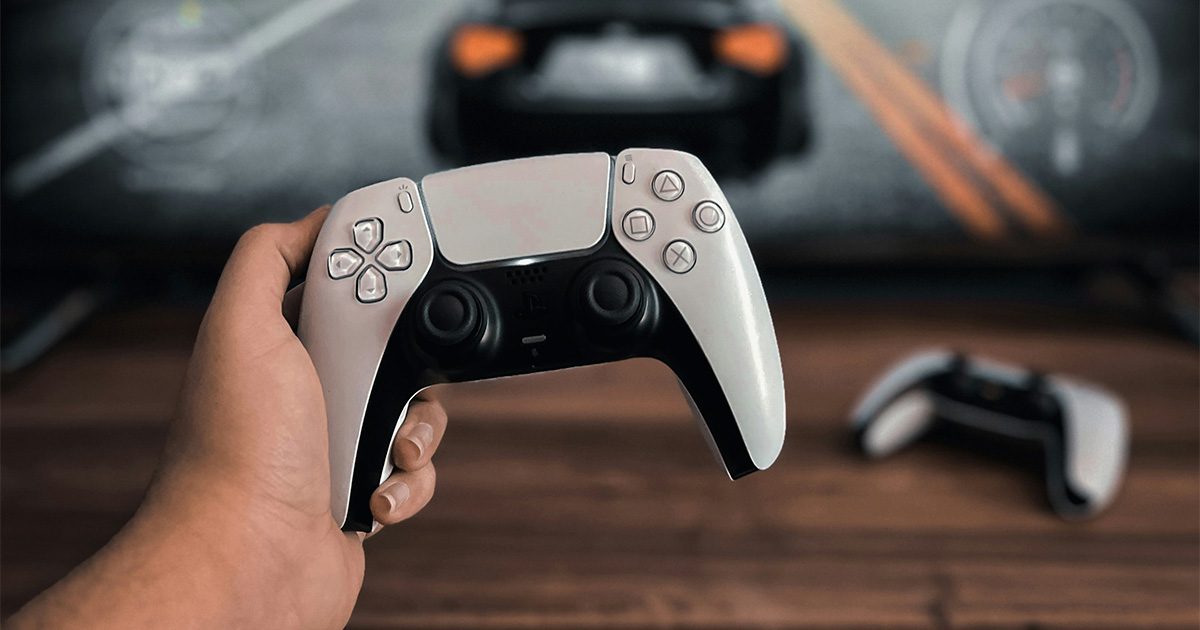
Con la nueva actualización de software para PS5, Sony introduce una función clave: la posibilidad de registrar hasta cuatro dispositivos distintos y alternar entre ellos con una simple combinación de botones. Esta mejora simplifica la experiencia para quienes usan el DualSense en PC, Mac o iPhone, sin renunciar a la comodidad en consola. Y por si fuera poco, también se ha añadido un nuevo modo de ahorro de energía que apunta a reducir el consumo durante partidas compatibles.
¿Y si lo usas también en la nube?
El nuevo sistema de emparejamiento resulta especialmente útil para quienes juegan en plataformas de gaming en la nube como GeForce NOW, Xbox Cloud Gaming o PS Plus Premium. Poder alternar el DualSense entre dispositivos sin perder tiempo en configuraciones hace que usarlo con servicios de streaming sea más fluido. Además, mantiene las funciones avanzadas como vibración o gatillos adaptativos en muchos de estos juegos, siempre que el soporte esté disponible. Así, el mando de PS5 se convierte no solo en el centro de tu consola, sino en el puente ideal para disfrutar del juego remoto desde cualquier lugar.
Sincronización avanzada con PS Portal y Remote Play
Con esta nueva función de emparejamiento múltiple, el DualSense se integra aún mejor con dispositivos como PS Portal y PS Remote Play. Esto permite jugar de forma remota sin necesidad de volver a sincronizar el mando cada vez que cambias de plataforma. La conectividad mejorada reduce la latencia y mantiene las funciones hápticas y los gatillos adaptativos incluso en streaming, algo que hasta ahora no era posible en todos los dispositivos. Gracias a ello, los jugadores pueden disfrutar de títulos exigentes como Spider-Man 2 o Final Fantasy VII Rebirth con una experiencia fluida y sin interrupciones, tanto en la nube como desde casa.
Limitaciones y margen de mejora en el emparejamiento múltiple
Aunque la función de emparejamiento múltiple del DualSense representa un avance importante, aún existen algunas limitaciones técnicas que conviene tener en cuenta. Por ejemplo, no todos los dispositivos permiten aprovechar al máximo las funciones avanzadas del mando, como la retroalimentación háptica o los gatillos adaptativos. En plataformas como PC o móviles, estas características pueden verse reducidas o incluso desactivadas si el juego no ofrece soporte completo.
Además, algunos usuarios han reportado ligeros problemas de latencia cuando cambian entre dispositivos mediante Bluetooth, especialmente en redes con interferencias. Otro aspecto a considerar es que, si bien el cambio entre equipos es rápido, la sincronización automática no siempre es inmediata y puede requerir repetir la combinación de botones. Tampoco es posible asignar nombres o perfiles personalizados a cada ranura, lo que dificulta su gestión en hogares donde se comparte el mando. A pesar de estas limitaciones, el DualSense sigue siendo una opción muy completa para quienes juegan en varios dispositivos.
Qué funciones del DualSense se pierden fuera de PS5
Aunque puedes emparejar el DualSense con PC, Mac, Android o iPhone, no siempre tendrás la misma experiencia que en PS5. En muchos dispositivos, el mando funciona perfectamente para jugar, pero algunas funciones como los gatillos adaptativos, el altavoz integrado, el micrófono o la vibración háptica avanzada pueden no estar disponibles. Todo depende del sistema operativo, del juego y de si usas Bluetooth o cable. En Steam, por ejemplo, cada vez hay más soporte, pero no todos los títulos lo aprovechan igual. Antes de esperar una experiencia idéntica a PS5, conviene revisar la compatibilidad del juego.
Cómo optimizar la conexión del DualSense para evitar cortes o latencia
Una vez que sabes cómo emparejar el DualSense, el siguiente paso es asegurarte de que la conexión sea estable. Aunque el Bluetooth funciona bien en la mayoría de casos, pueden aparecer problemas como microcortes o retraso en la respuesta si no optimizas correctamente el entorno.
Para empezar, es recomendable mantener el mando cerca del dispositivo y evitar interferencias de otros aparatos inalámbricos. También es importante asegurarte de que no esté conectado simultáneamente a otro equipo cercano, ya que esto puede generar conflictos.
En PC, actualizar los drivers de Bluetooth puede mejorar notablemente la estabilidad. En móviles o tablets, cerrar aplicaciones en segundo plano ayuda a reducir posibles interferencias. Si buscas la máxima precisión —por ejemplo, en juegos competitivos—, usar el DualSense por cable sigue siendo la opción más fiable.
Para juegos competitivos, lo más recomendable sigue siendo usar el DualSense con cable USB-C. La conexión por cable reduce la latencia, evita interferencias Bluetooth y garantiza una respuesta más estable. En shooters, lucha o juegos de ritmo, esa pequeña diferencia puede notarse bastante.
Con estos ajustes, no solo sabrás cómo emparejar el DualSense, sino también cómo sacarle el máximo rendimiento en cualquier dispositivo.