¿Cómo calibrar el monitor para tu consola?
Muchos jugadores se conforman con los ajustes de fábrica, pero aprender cómo calibrar el monitor para consola puede transformar tu experiencia. Una imagen optimizada reduce la fatiga ocular, mejora el detalle en sombras y luces, y puede darte una ventaja competitiva en juegos con acción rápida o entornos oscuros.
La diferencia entre una pantalla sin calibrar y otra bien ajustada es especialmente notable en títulos con soporte HDR o zonas muy contrastadas. Además, personalizar los ajustes según la consola que utilices garantiza compatibilidad con tecnologías como VRR o 120Hz, presentes en modelos como algunos monitores recomendados por expertos.


Parámetros clave para una buena calibración
Comprueba el rango RGB antes de tocar otros ajustes
Antes de modificar brillo, contraste o HDR, conviene revisar el rango RGB de la consola y del monitor. Este ajuste determina cómo se muestran los negros y blancos en pantalla. Si está mal configurado, puedes ver negros grisáceos, sombras empastadas o blancos demasiado quemados, aunque el resto de parámetros estén bien.
En PS5 y Xbox suele haber opciones como RGB completo, limitado o automático. Si usas un monitor, normalmente lo ideal es RGB completo, siempre que la pantalla también lo soporte. En televisores, a veces funciona mejor el rango limitado, especialmente si el modo HDMI está configurado para vídeo.
Lo importante es que consola y pantalla usen el mismo rango. Si uno está en completo y el otro en limitado, la imagen se verá incorrecta. Este ajuste es básico al aprender cómo calibrar el monitor para consola.
Brillo y contraste: equilibrio sin quemar colores
El primer paso en cómo calibrar el monitor para consola es ajustar el brillo y el contraste. En PS5 y Xbox puedes usar patrones de calibración incluidos en los menús de pantalla. En Switch 2, aunque el control es más limitado, puedes hacerlo desde los ajustes del dock y de cada juego.
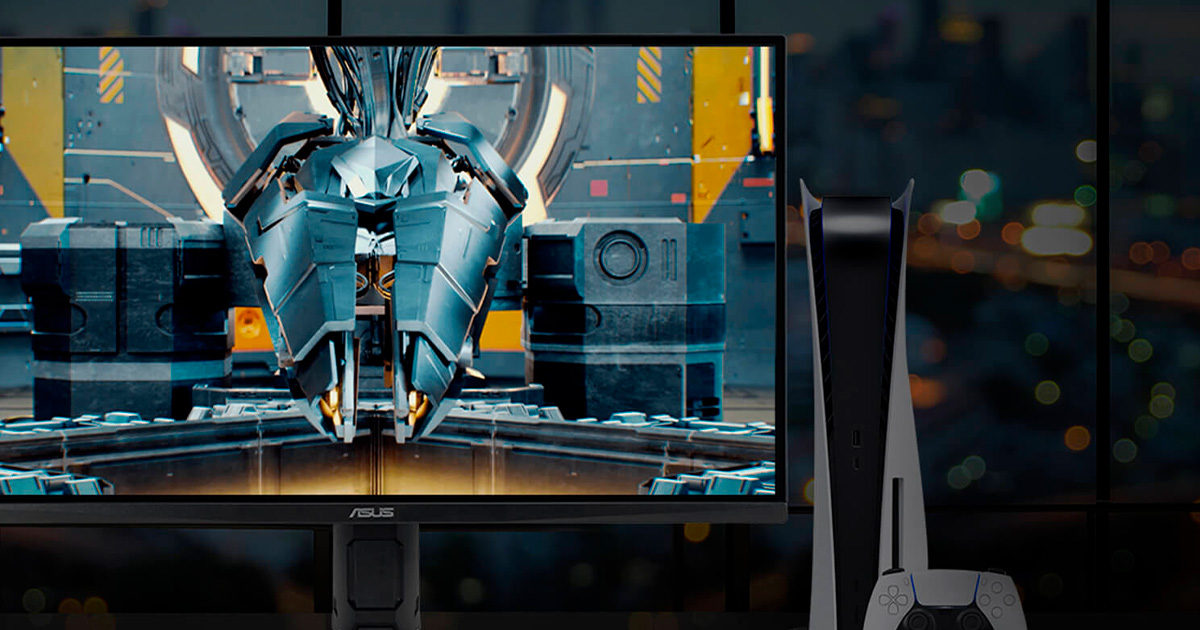
Evita que las zonas claras queden sobreexpuestas y que los negros pierdan detalle. Webs como Lagom LCD Test permiten visualizar fácilmente los niveles óptimos.
Configuración de HDR: cuándo activarlo y cómo afinarlo
El HDR ofrece una gama de colores más amplia y mayor brillo, pero solo si se calibra bien. PS5 y Xbox incluyen asistentes para ajustar el HDR paso a paso. Asegúrate de que tu monitor es compatible con HDR10, HDR10+ o Dolby Vision, según tu consola.
Algunos juegos también permiten calibración HDR interna, como God of War o Forza Horizon. Aprovecha esos menús para ver la diferencia en tiempo real.
Modo de imagen y temperatura de color
El modo “Juego” es el recomendado, ya que reduce la latencia y desactiva mejoras post-procesado innecesarias. En cuanto a la temperatura de color, lo ideal es dejarla en “Neutro” o “Cálido” si juegas por la noche para evitar fatiga visual.
Evita los modos “vívido” o “dinámico”, que saturan en exceso los colores y distorsionan la imagen real del juego.
Cómo influye la iluminación de tu habitación en la calibración
Muchas veces, al aprender cómo calibrar el monitor para consola, se pasa por alto un detalle fundamental: la iluminación del entorno donde juegas. No es lo mismo usar la consola en una habitación completamente oscura que en un salón con mucha luz natural. La percepción del contraste, los negros y el brillo cambia radicalmente según la luz ambiental.
Si juegas de noche o con poca iluminación, conviene usar un brillo moderado y una temperatura de color más cálida para evitar fatiga ocular. En cambio, si juegas durante el día, quizá necesites aumentar ligeramente el brillo para compensar los reflejos o la luz exterior. También es recomendable evitar luces directas detrás del monitor, ya que pueden alterar la percepción de los colores y provocar cansancio visual.
Adaptar la calibración a tu entorno real puede mejorar mucho más la experiencia que copiar ajustes genéricos de Internet. Una pantalla bien configurada debe verse bien en tus condiciones habituales de juego, no solo en pruebas técnicas.
Cómo evitar la fatiga visual en sesiones largas
Aprender cómo calibrar el monitor para consola no solo mejora la imagen: también puede ayudarte a cuidar la vista durante sesiones largas de juego. Un brillo demasiado alto, colores excesivamente saturados o una temperatura de color fría pueden provocar cansancio ocular, dolores de cabeza o molestias tras varias horas frente a la pantalla.
Para reducir este problema, lo ideal es usar un brillo equilibrado y activar modos cálidos o filtros de luz azul por la noche. También ayuda mantener cierta iluminación ambiental en la habitación en lugar de jugar completamente a oscuras, ya que el contraste extremo fatiga más la vista.
Muchos monitores gaming incluyen modos específicos para reducir el cansancio visual, aunque a veces alteran ligeramente los colores. La clave está en encontrar un equilibrio entre comodidad y calidad de imagen para poder jugar durante horas sin molestias.
Tasa de refresco y sincronización
La tasa de refresco (refresh rate) indica cuántas veces se actualiza la imagen por segundo. PS5 y Xbox Series permiten hasta 120Hz en juegos compatibles, mientras que Switch 2 se mantiene en 60Hz. Asegúrate de que tu monitor también soporte estas tasas y actívalas desde el menú del sistema.
El VRR (frecuencia de refresco variable) reduce el tearing y mejora la fluidez en títulos como Call of Duty o Halo. Actívalo siempre que puedas en consolas y monitores compatibles.
Si juegas con Nintendo Switch 2, conviene distinguir entre 120 Hz y VRR. La consola puede alcanzar hasta 120 fps en modo televisor cuando utilizas resoluciones 1080p o 1440p y el juego es compatible, pero eso no significa que también tengas VRR por HDMI.
- 120 Hz: sí están disponibles en modo TV con una pantalla compatible.
- VRR: actualmente solo funciona en los modos portátil y sobremesa.
- 4K: está limitado a un máximo de 60 fps.
Revisar estas diferencias evita activar opciones del monitor esperando mejoras que la consola no puede ofrecer en ese modo.
Comprueba qué señal está recibiendo realmente el monitor
Después de configurar la consola, entra en el menú de información de tu monitor y comprueba la señal HDMI que está recibiendo. Muchos modelos permiten consultar en tiempo real la resolución, frecuencia de actualización y estado de funciones como HDR o VRR.
Por ejemplo, si has configurado PS5 o Xbox para jugar a 120 Hz pero el monitor continúa mostrando 60 Hz, probablemente exista algún ajuste pendiente en la consola, el puerto HDMI o la propia pantalla. Lo mismo ocurre si esperas una señal 4K y el monitor indica 1080p.
Realiza esta comprobación dentro de un juego compatible, ya que algunos sistemas y títulos cambian automáticamente la señal al comenzar la partida. Es una forma rápida de confirmar que realmente estás aprovechando las capacidades del monitor y no simplemente activando opciones que después no llegan correctamente hasta la pantalla.
Overdrive: el ajuste oculto que afecta la nitidez en movimiento
Muchos monitores gaming incluyen una opción llamada Overdrive, diseñada para reducir el ghosting o estela que aparece al mover la cámara rápidamente. Bien configurado, mejora mucho la nitidez en shooters, carreras o juegos competitivos. Pero si lo ajustas demasiado alto, puede provocar el efecto contrario: artefactos visuales o halos alrededor de objetos en movimiento, conocidos como overshoot. Lo recomendable es probar niveles medios y comprobar cómo responde la imagen en escenas rápidas. Es uno de esos ajustes poco conocidos que puede cambiar notablemente la experiencia.
Activa el modo juego para reducir el input lag
El modo juego no solo cambia la imagen: también reduce el procesamiento interno de la pantalla. Esto significa menos retardo entre pulsar un botón y ver la acción en pantalla. Si juegas a shooters, lucha o carreras, activarlo es casi obligatorio. Después puedes ajustar brillo, contraste y color manualmente sin perder esa mejora de respuesta.
Calibración por consola: paso a paso
PS5
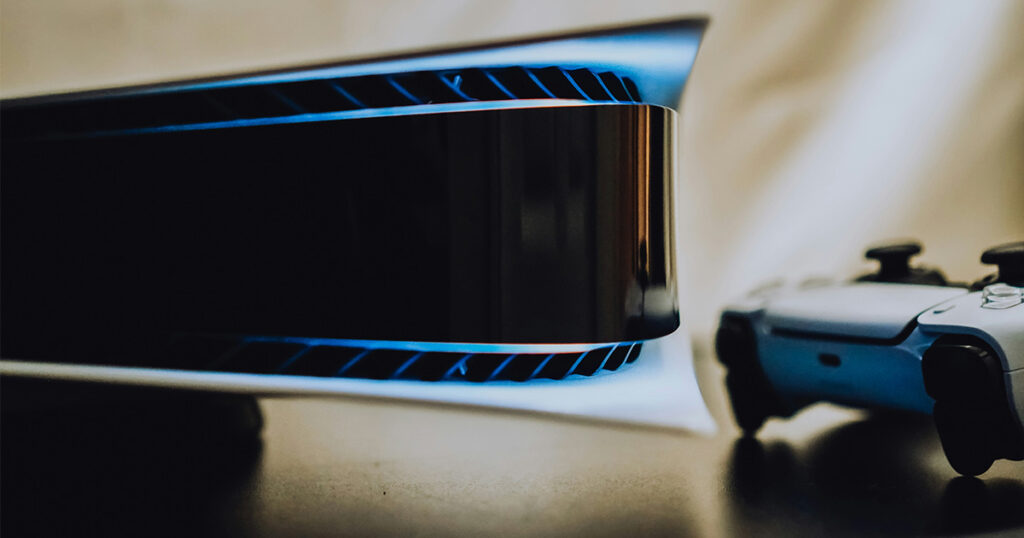
Ve a “Pantalla y vídeo” > “Calibrar HDR” para seguir el asistente paso a paso. También puedes activar 120Hz y VRR si tu monitor lo permite. No olvides seleccionar el modo de color RGB Completo si tu pantalla lo soporta.
Xbox Series X/S
Entra en “Opciones de TV y pantalla” > “Calibrar HDR para juegos”. Xbox es compatible con Dolby Vision en algunos monitores y detecta automáticamente las capacidades de la pantalla conectada. También puedes activar VRR desde la configuración.
Nintendo Switch 2
En modo dock, puedes ajustar resolución y salida HDMI en los ajustes del sistema. Aunque el soporte HDR es limitado, se espera que nuevos juegos lo implementen mediante actualizaciones. Revisa los menús de cada título para ajustar brillo y color por separado.
Consejos adicionales y herramientas de calibración
Si buscas una configuración precisa, puedes usar herramientas como Rtings o vídeos con patrones de prueba en YouTube. Algunos jugadores usan medidores de luz (luxómetros) para ajustar el brillo con exactitud.
Recuerda que cómo calibrar el monitor para consola es también una cuestión de preferencia personal: prueba diferentes valores hasta encontrar lo que mejor se adapta a tu entorno y estilo de juego. Y si juegas en varias consolas, guarda diferentes perfiles de imagen si tu monitor lo permite.
¿Por qué importa tanto calibrar tu monitor correctamente?
Una buena calibración no solo mejora los gráficos: puede marcar la diferencia entre ganar o perder en juegos competitivos. Un contraste mal ajustado puede hacer que no veas a un enemigo en la sombra, o que pierdas detalle en entornos brillantes. Además, un brillo mal calibrado puede generar fatiga ocular tras sesiones largas, afectando tu rendimiento y disfrute.
También influye en la percepción del input lag, ya que algunos modos de imagen añaden procesamiento innecesario. En resumen, calibrar el monitor es afinar tu equipo para sacarle todo el jugo a la consola, tanto en juegos casuales como en experiencias exigentes o inmersivas.
¿Quieres más guías útiles como esta? Visita nuestra sección de Guías y Trucos en PlayNius y sigue mejorando tu experiencia gamer día a día.
Calibración para juegos competitivos vs juegos narrativos
No todos los juegos requieren la misma configuración. Si quieres dominar cómo calibrar el monitor para consola, debes adaptar los ajustes según el tipo de experiencia. En juegos competitivos, la prioridad es la visibilidad: sube ligeramente el brillo, ajusta el gamma y reduce efectos visuales para detectar enemigos más rápido.
En cambio, en juegos narrativos o cinematográficos, lo ideal es mantener una imagen más fiel. Aquí conviene priorizar el contraste, el HDR bien calibrado y colores más naturales para disfrutar de la ambientación.
Tener claro este enfoque te permitirá sacar el máximo partido a cada juego, ya sea para competir o para disfrutar de la historia.
Guarda diferentes perfiles según el tipo de juego
Una práctica muy útil al aprender cómo calibrar el monitor para consola es crear distintos perfiles de imagen según el tipo de juego. Muchos monitores modernos permiten guardar configuraciones personalizadas, lo que facilita cambiar entre ellas rápidamente.
Por ejemplo, en juegos competitivos como Call of Duty o Fortnite, puede ser útil aumentar ligeramente el brillo y reducir la saturación para mejorar la visibilidad de enemigos y objetos. En cambio, en juegos narrativos o cinematográficos como The Last of Us o Final Fantasy, conviene priorizar el contraste y el color para disfrutar mejor de la ambientación.
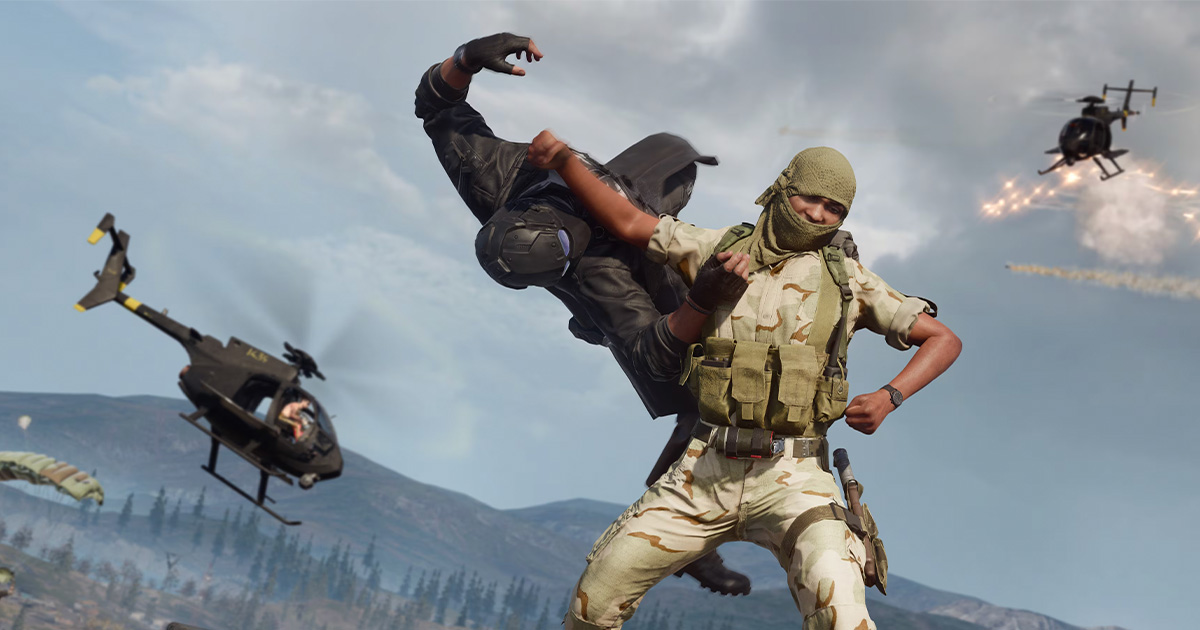
Tener varios perfiles preparados te permite adaptar la imagen a cada situación sin tener que recalibrar el monitor constantemente, optimizando tanto el rendimiento competitivo como la experiencia visual.
La importancia del gamma en la imagen
El ajuste de gamma es uno de los grandes olvidados al hablar de cómo calibrar el monitor para consola, pero tiene un impacto directo en cómo se muestran las sombras y los tonos medios.
Un gamma mal configurado puede hacer que pierdas detalles en zonas oscuras o que la imagen se vea “lavada”. En la mayoría de monitores, el valor estándar suele ser 2.2, que ofrece un equilibrio adecuado para videojuegos. Sin embargo, en títulos competitivos, algunos jugadores prefieren ajustar ligeramente el gamma para mejorar la visibilidad en sombras.
Esto es especialmente útil en shooters o juegos de sigilo, donde detectar enemigos en zonas oscuras puede marcar la diferencia. Ajustar correctamente el gamma te permitirá ver más detalles sin alterar demasiado la fidelidad visual del juego.
¿Cada cuánto deberías recalibrar el monitor para consola?
Muchos jugadores calibran su pantalla una sola vez y se olvidan, pero lo recomendable es revisar los ajustes cada pocos meses. Si cambias de consola, actualizas el firmware del monitor o modificas la iluminación de tu habitación, la imagen puede variar bastante. Aprender cómo calibrar el monitor para consola también implica mantener esa configuración optimizada con el tiempo. Incluso pequeños cambios en HDR, VRR o brillo pueden afectar la experiencia. Como regla general, recalibra cada 3-6 meses o siempre que notes colores extraños, negros lavados o pérdida de nitidez.
Cómo calibrar el monitor según el tipo de panel (IPS, VA u OLED)
Al aprender cómo calibrar el monitor para consola, hay un detalle que muchos pasan por alto: no todos los paneles se comportan igual. Un monitor IPS, VA u OLED puede necesitar ajustes diferentes para ofrecer su mejor imagen.
Los paneles IPS destacan por sus colores precisos y buenos ángulos de visión, por lo que suelen requerir menos saturación y ajustes finos en contraste. Son ideales para juegos narrativos o competitivos donde la fidelidad visual importa.
Los paneles VA ofrecen negros más profundos y mejor contraste, pero a veces pueden empastar detalles en sombras. En estos casos, conviene ajustar cuidadosamente el gamma y evitar contrastes demasiado agresivos.
En el caso de OLED, la situación cambia por completo. Su contraste prácticamente infinito y negros perfectos hacen que el HDR brille como nunca, pero también exigen controlar el brillo para evitar fatiga visual o retención temporal en sesiones largas.
En otras palabras, una calibración perfecta en un panel IPS puede verse mal en un OLED. Por eso, para sacar el máximo partido a tu consola, siempre conviene adaptar la configuración al tipo de pantalla que realmente estás usando.
Errores comunes al calibrar el monitor para consola (y cómo evitarlos)
Al aprender cómo calibrar el monitor para consola, es fácil cometer errores que pueden arruinar la experiencia sin que te des cuenta. Uno de los más habituales es subir demasiado el brillo, lo que hace que pierdas contraste y detalles en sombras. Otro fallo frecuente es confiar en modos automáticos como “vívido” o “dinámico”, que alteran los colores y no reflejan la imagen real del juego.
También es común olvidar desactivar opciones como el motion smoothing o interpolación de movimiento, que añaden retardo y empeoran la respuesta en juegos rápidos. Otro punto clave es no revisar el rango RGB: si está mal configurado, los negros pueden verse grisáceos o los blancos quemados.
Evitar estos errores y dedicar unos minutos a ajustar correctamente tu pantalla puede marcar una diferencia enorme en calidad visual, comodidad y rendimiento en tus partidas.
Diferencias entre calibrar un televisor y un monitor
Calibrar una pantalla no es igual en todos los dispositivos. Aunque tanto televisores como monitores permiten ajustes de imagen, sus objetivos y tecnologías difieren, lo que influye directamente en el resultado final al jugar.
Los televisores suelen estar optimizados para cine y contenido multimedia, por lo que vienen con modos como “Vívido” o “Cine” activados por defecto. Estos perfiles pueden mejorar una película, pero aumentan el input lag y distorsionan los colores reales del juego. Por eso, se recomienda activar siempre el modo Juego en televisores y desactivar cualquier posprocesado adicional.
En cambio, los monitores están diseñados para ofrecer menor latencia, mayor nitidez en movimiento y una respuesta más precisa. Suelen tener opciones como overdrive, ajustes de gamma o perfiles personalizables más detallados. Sin embargo, algunos monitores gaming pueden venir con colores demasiado fríos o contrastes agresivos que también conviene ajustar.
En resumen: los televisores priorizan la estética; los monitores, el rendimiento. Calibrar correctamente cada uno permite sacarle el máximo partido según tu consola y estilo de juego.