¿Quieres jugar a 120 Hz en tu consola pero no sabes qué cable HDMI necesitas? Elegir el cable correcto puede marcar la diferencia entre una experiencia fluida y una limitada por el hardware. En esta guía definitiva te explicamos qué cable HDMI comprar para 120 Hz según tu consola, tipo de pantalla y presupuesto, con recomendaciones claras para no equivocarte.
¿Por qué es importante saber qué cable HDMI comprar para 120 Hz?
El HDMI no solo transmite imagen y sonido: también determina la calidad, resolución y tasa de refresco que puedes alcanzar. Muchos jugadores conectan su consola a un televisor o monitor moderno sin saber que, si el cable no es compatible con ciertas especificaciones, estarán jugando a 60 Hz incluso si su pantalla admite 120 Hz.

Por eso es vital comprar un cable HDMI adecuado para 120 Hz, sobre todo si juegas en PS5, Xbox Series X|S o PC.
Versiones de HDMI: ¿cuál necesitas para 120 Hz?
La tasa de refresco de 120 Hz depende directamente de la versión del cable y del dispositivo:
- HDMI 1.4: Soporta 1080p a 120 Hz, pero no 4K a 120 Hz.
- HDMI 2.0: Soporta 4K a 60 Hz o 1080p a 120 Hz, pero con limitaciones de color y HDR.
- HDMI 2.1: Soporta 4K a 120 Hz con HDR completo, ideal para PS5 y Xbox Series X.
Si quieres jugar en 4K y 120 Hz, necesitas un cable certificado como HDMI 2.1 Ultra High Speed. Si te conformas con 1080p, un buen cable HDMI 2.0 puede servir.
Ancho de banda: el dato que realmente importa
Al elegir qué cable HDMI comprar para 120 Hz, no te fijes solo en el número “2.1”. Lo importante es el ancho de banda. Para jugar en 4K a 120 Hz con HDR, VRR y color completo, necesitas hasta 48 Gbps. Si el cable no alcanza esa cifra, la consola puede reducir resolución, limitar el HDR o bajar automáticamente a 60 Hz.
¿Por qué puedes tener 120 Hz pero perder HDR, 4K o estabilidad?
Conseguir 120 Hz por HDMI no depende únicamente de que el cable sea compatible. La consola, el puerto del televisor y cualquier dispositivo intermedio deben soportar simultáneamente la señal que estás intentando utilizar. Por eso puede ocurrir que 1080p o 1440p a 120 Hz funcionen perfectamente, pero aparezcan pantallas negras, parpadeos o una vuelta automática a 60 Hz cuando activas 4K y HDR.
Si ocurre, conecta primero la consola directamente al televisor, sin barras de sonido, receptores AV, splitters ni capturadoras. Después comprueba que estás utilizando uno de los puertos de mayor ancho de banda y que su modo HDMI mejorado está activado. También puedes probar temporalmente sin HDR o VRR para localizar qué función está provocando la incompatibilidad.
Esto resulta especialmente útil antes de comprar otro cable: muchas veces el HDMI no es el problema, sino algún elemento de la cadena de vídeo que está limitando la señal.
¿Qué consolas soportan 120 Hz?
Actualmente, estas consolas permiten jugar a 120 Hz en ciertos juegos compatibles:
- PS5: Compatible con 1080p y 4K a 120 Hz mediante HDMI 2.1.
- Xbox Series X|S: Soporta hasta 4K 120 Hz, incluso con Dolby Vision en juegos selectos.
- Nintendo Switch 2: Admite hasta 120 fps en modo televisor a 1080p y 1440p en juegos compatibles. Si seleccionas resolución 4K, el máximo oficial es 60 fps.
Una duda habitual es si realmente notarás la diferencia al jugar a 120 Hz, y la respuesta es sí… especialmente en juegos de acción, shooters o títulos competitivos. La fluidez extra permite tiempos de reacción más rápidos, animaciones más suaves y una experiencia más inmersiva. Eso sí, no todos los juegos lo aprovechan, por lo que debes activar manualmente la opción en títulos compatibles y verificar que el televisor o monitor esté configurado en modo “juego” o “frecuencia alta”. Todo este esfuerzo merece la pena si buscas un rendimiento superior sin input lag.
Consulta los ajustes de tu consola para asegurarte de que estás aprovechando todo el potencial del hardware. Puedes seguir nuestra guía para configurar correctamente tu mando DualSense o calibrar la pantalla en este tutorial de calibración.
Consejos clave para elegir un cable HDMI
Busca el sello “Ultra High Speed HDMI”
Este distintivo garantiza que el cable cumple con los requisitos del estándar 2.1, incluyendo:
- Soporte para 4K a 120 Hz o incluso 8K a 60 Hz.
- Ancho de banda de hasta 48 Gbps.
- Compatibilidad con eARC, VRR, ALLM y HDR dinámico.
Evita los cables genéricos o sin certificación, ya que podrían no alcanzar las velocidades necesarias.
Cómo verificar que un cable HDMI 2.1 es realmente certificado
No basta con que el embalaje incluya las palabras “HDMI 2.1” o “8K”. Para evitar cables que prometen más de lo que ofrecen, busca el sello oficial Ultra High Speed HDMI Cable, acompañado normalmente de un código QR de certificación. Este distintivo confirma que el modelo ha superado pruebas de ancho de banda, interferencias y estabilidad de señal.
El código puede comprobarse mediante la aplicación oficial de HDMI Licensing Administrator. Al escanearlo, deberías ver información que coincida con la marca, el modelo y la longitud del cable. Si el resultado no aparece, los datos son diferentes o el embalaje carece de identificación verificable, conviene desconfiar.
Esta comprobación resulta especialmente importante al comprar en marketplaces con vendedores externos. Un cable no certificado puede funcionar aparentemente bien a 60 Hz, pero mostrar pantallas negras, parpadeos o cortes al activar simultáneamente 4K, 120 Hz, HDR y VRR.
¿Influye el cable HDMI en el input lag?
Más allá de la resolución o los Hz, otro aspecto clave al elegir qué cable HDMI comprar para 120 Hz es el impacto en el input lag. Aunque el cable en sí no genera retraso directo, un modelo no certificado o con ancho de banda limitado puede obligar a la consola a reducir la señal, desactivar funciones como VRR o provocar inestabilidad. Esto se traduce en una experiencia menos fluida y con mayor sensación de retraso en los controles.
En cambio, un cable HDMI 2.1 certificado garantiza una transmisión estable, permitiendo que tecnologías como ALLM (modo baja latencia automática) y VRR funcionen correctamente. Si juegas online o a títulos competitivos, este detalle puede marcar la diferencia entre reaccionar a tiempo… o llegar tarde.
Longitud: más corto es mejor
Siempre que sea posible, usa cables de menos de 3 metros. A mayor longitud, más probable es que se pierda señal o no se alcance la frecuencia deseada. Si necesitas un cable largo, opta por modelos activos o de fibra óptica certificados para HDMI 2.1.
También conviene evitar doblar demasiado el cable HDMI o colocarlo junto a fuentes de interferencia eléctrica. Aunque parezca un detalle menor, un cable mal instalado puede provocar microcortes, parpadeos o pérdida de señal al jugar a 120 Hz. Si quieres máxima estabilidad, utiliza siempre cables certificados y bien protegidos.
Compatibilidad con tu televisor o monitor
No basta con tener un buen cable: tu pantalla también debe tener entradas HDMI 2.1 o, al menos, soporte para 120 Hz en 1080p o 1440p. Consulta el manual del televisor o visita RTINGS.com para comprobar compatibilidades.
Además, revisa si tu televisor permite 120 Hz con HDR activado, porque algunos modelos aceptan alta frecuencia solo desactivando ciertas mejoras de imagen. También puede ocurrir que el puerto HDMI 2.1 comparta ancho de banda con funciones como eARC, por lo que conviene comprobar la configuración avanzada del televisor. En monitores gaming, asegúrate de que los 120 Hz funcionen por HDMI y no solo por DisplayPort. Este detalle es clave, porque muchos usuarios compran el cable correcto, pero siguen limitados por una entrada mal configurada o por una pantalla que no ofrece todas las funciones simultáneamente.
También conviene comprobar si el televisor necesita una actualización de firmware para activar funciones avanzadas como VRR o 120 Hz. Algunos fabricantes añadieron estas características mediante actualizaciones posteriores al lanzamiento. De hecho, muchos usuarios creen que su pantalla no es compatible cuando en realidad solo tienen una versión antigua del software. Mantener el televisor actualizado garantiza una mejor compatibilidad con PS5, Xbox Series X y futuras mejoras relacionadas con HDMI 2.1.
Otro punto importante es revisar si tu pantalla tiene activado el modo HDMI mejorado, HDMI Enhanced o Formato de señal avanzado. En muchos televisores, esta opción viene desactivada por defecto y limita el puerto a funciones básicas, aunque sea HDMI 2.1. Si no la activas, la consola puede quedarse en 4K a 60 Hz o perder compatibilidad con HDR y VRR. Es un ajuste pequeño, pero clave.
Cómo comprobar si realmente estás jugando a 120 Hz
No basta con activar la opción en la consola: conviene verificar que la señal está funcionando correctamente. Muchos televisores y monitores incluyen un menú de información donde puedes comprobar la frecuencia de entrada en tiempo real. Busca opciones como “Información de señal” o “Estado HDMI”.
En PS5 y Xbox Series X también puedes revisar los ajustes de vídeo para confirmar si la salida está configurada en 120 Hz. Si tu pantalla muestra 60 Hz pese a tenerlo activado, probablemente el problema esté en el cable, el puerto o en la configuración del modo juego. Hacer esta comprobación te asegura que estás aprovechando realmente el rendimiento por el que has pagado.
Un truco rápido es abrir un juego compatible y revisar si aparece el modo rendimiento o 120 FPS dentro de sus ajustes gráficos. Si esa opción no se muestra, puede que la consola detecte una limitación en el cable, el puerto HDMI o la pantalla. También prueba a desactivar HDR temporalmente: algunos monitores antiguos solo permiten 120 Hz si reducen otras funciones de imagen.
Además de mirar los ajustes de la consola, revisa el menú de información del propio televisor o monitor. Muchos modelos muestran en tiempo real la resolución, frecuencia, HDR y estado de VRR de la señal HDMI. Haz la prueba dentro de un juego compatible, ya que algunos títulos mantienen los menús a 60 Hz y solo activan los 120 Hz durante la partida. Si la pantalla sigue indicando 60 Hz, prueba otro puerto HDMI, activa el modo de señal mejorada y vuelve a comprobar el modo rendimiento del juego. Así podrás descartar rápidamente si el problema está en el cable, la pantalla o la configuración.
Recomendaciones de cables HDMI para 120 Hz
- UGREEN HDMI 2.1 Ultra High Speed – Alta calidad, buena relación calidad-precio.
- Belkin Ultra HD HDMI 2.1 – Recomendado por Sony, ideal para PS5.
- Amazon Basics HDMI 2.1 – Buena opción económica y funcional.
Todos ellos están disponibles en tiendas como Amazon, MediaMarkt o El Corte Inglés. Evita imitaciones o cables sin especificaciones claras.
Aunque muchos televisores modernos prometen 120 Hz, no todos los puertos HDMI ofrecen ese rendimiento. Algunos modelos solo lo permiten en un puerto específico (normalmente el HDMI 1 o 2), así que revisa bien tu manual o configuración. También es importante que actives funciones como VRR (frecuencia de refresco variable) o modo juego en el menú del televisor, ya que pueden estar desactivadas por defecto. Sin estos pasos, aunque tengas el mejor cable, no aprovecharás todo el potencial.
¿Vale la pena el esfuerzo de jugar a 120 Hz?
Definitivamente, sí —sobre todo si disfrutas de shooters competitivos, juegos de lucha o carreras. Pasar de 60 a 120 Hz no solo mejora la fluidez, sino que reduce el input lag y mejora la capacidad de reacción, algo clave en partidas online. Aunque no todos los títulos lo soportan, cada vez más juegos incluyen esta opción. Además, los beneficios visuales son evidentes incluso en exploración o combates intensos. Eso sí, sin el cable HDMI adecuado y la configuración correcta, no podrás alcanzar ese rendimiento, por muy buena que sea tu consola o televisor.
¿Y si tu consola o pantalla no admite HDMI 2.1?
En ese caso, puedes jugar a 120 Hz en resoluciones más bajas, como 1080p, siempre que la consola y la pantalla lo permitan. Asegúrate de:
- Usar un cable HDMI 2.0 de buena calidad.
- Activar el modo juego y 120 Hz en el menú de la consola.
- Probar con juegos compatibles como Fortnite, Call of Duty o Rocket League.
Otro detalle clave que muchos pasan por alto es el tipo de contenido que estás reproduciendo. No todos los juegos ni aplicaciones funcionan a 120 Hz, incluso si tu consola y cable lo permiten. Algunos títulos requieren activar manualmente el “modo rendimiento” o “modo 120 Hz” dentro de sus ajustes gráficos. Si no lo haces, seguirás jugando a 60 Hz sin darte cuenta. Por eso, además de elegir bien el cable HDMI, es importante revisar siempre la configuración interna de cada juego para asegurarte de que estás aprovechando al máximo tu hardware.
¿Cómo comprobar si ya tienes un cable HDMI 2.1 sin saberlo?
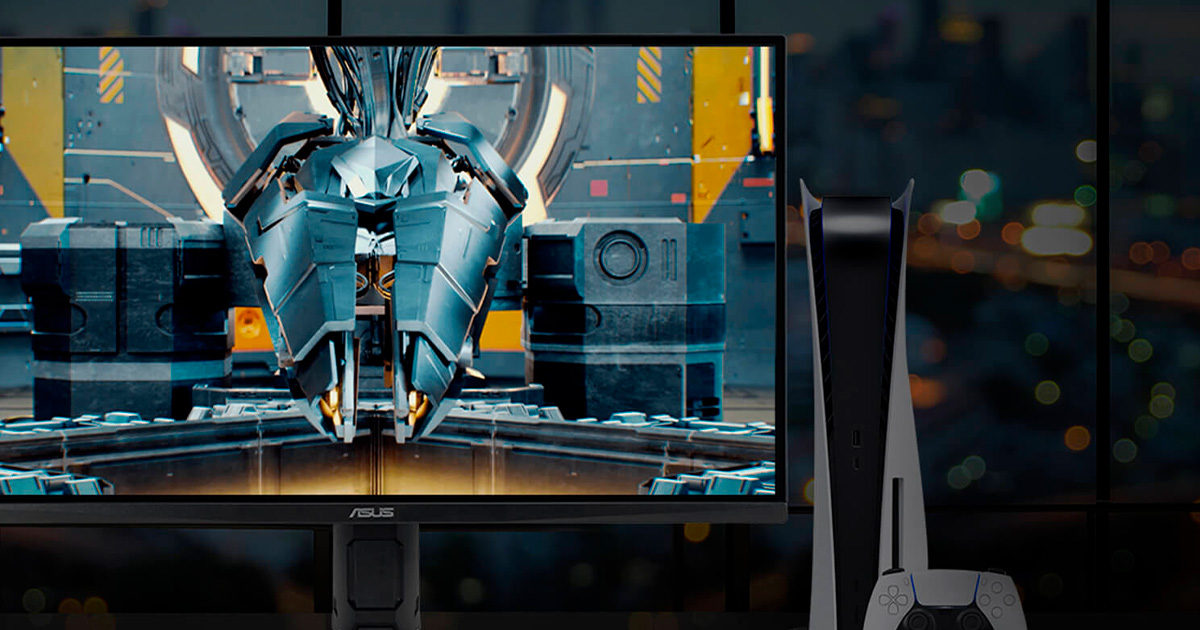
No todos los cables que vienen con tu consola o televisor son iguales, y muchas veces ya tienes un cable HDMI 2.1 sin saberlo. Por ejemplo, tanto la PS5 como la Xbox Series X incluyen un cable compatible con 4K a 120 Hz en la caja. Pero si has cambiado el cable o usas uno antiguo, conviene revisarlo.
Trucos para identificar un cable HDMI 2.1
-
- Busca el sello “Ultra High Speed HDMI” en el propio cable o el embalaje original.
- Revisa el grosor: los cables HDMI 2.1 suelen ser más gruesos que los 2.0 por la cantidad de datos que manejan.
- Consulta el modelo: si tienes la referencia del fabricante, puedes buscarla en la web oficial o tiendas como Amazon para verificar la versión.
- Haz una prueba: si tu televisor y consola permiten activar 120 Hz en ajustes, prueba un juego compatible. Si no aparece la opción, puede que el cable sea el problema.
Si tienes dudas, siempre es más seguro invertir en un cable con certificación oficial HDMI 2.1. Son económicos y garantizan compatibilidad con las funciones modernas como VRR, eARC o 4K a 120 Hz.
Diferencias entre “HDMI certificado” y cables genéricos
No todos los cables HDMI que dicen ser 2.1 lo son realmente. Un cable HDMI certificado Ultra High Speed ha pasado pruebas oficiales que garantizan el soporte de 4K a 120 Hz, HDR, VRR, eARC y hasta 48 Gbps de ancho de banda. Este tipo de cable suele incluir un sello QR oficial en el embalaje para verificar su autenticidad.
En cambio, los cables genéricos o sin certificación pueden prometer 120 Hz, pero en la práctica ofrecer solo 60 Hz o tener fallos como pérdida de señal, artefactos visuales o incompatibilidad con ciertas funciones. Esto es especialmente común en cables largos o muy baratos.
Para comprobar si tu cable es fiable, puedes usar herramientas como RTINGS o buscar su referencia en Amazon o la web del fabricante. Invertir en un cable certificado garantiza rendimiento estable y una experiencia de juego sin limitaciones ocultas.
Qué ocurre si usas un cable HDMI antiguo
Usar un cable HDMI antiguo no significa que tu consola deje de funcionar, pero sí puede limitar notablemente el rendimiento. Si el cable no soporta el ancho de banda necesario, la consola ajustará automáticamente la señal a 60 Hz o resoluciones más bajas. Esto ocurre incluso si tu televisor y la consola son compatibles con 120 Hz.
En algunos casos también pueden aparecer problemas como pantalla negra momentánea, cortes de señal o incompatibilidad con HDR. Esto suele pasar cuando el cable no puede manejar el volumen de datos que requieren resoluciones altas y frecuencias elevadas. Por eso, si quieres asegurarte de aprovechar funciones como VRR, HDR dinámico o 4K a 120 Hz, lo más recomendable es utilizar un cable certificado HDMI 2.1. Es una inversión pequeña que evita muchos problemas técnicos y garantiza una experiencia de juego más estable.
HDMI 2.1 vs DisplayPort: ¿qué opción es mejor para 120 Hz?
Si juegas en consola, la respuesta es sencilla: HDMI 2.1 es la única opción real. Tanto PS5 como Xbox Series X utilizan este estándar para alcanzar 120 Hz en resoluciones altas. Sin embargo, en PC la situación cambia, ya que también existe DisplayPort.
DisplayPort puede ofrecer ventajas en monitores gaming, como mayor compatibilidad con altas tasas de refresco en resoluciones elevadas. Aun así, en el entorno de consolas, todo está optimizado para HDMI, incluyendo funciones como VRR, ALLM o eARC.
Por eso, si tu objetivo es saber qué cable HDMI comprar para 120 Hz, no necesitas complicarte: un HDMI 2.1 certificado es suficiente para exprimir tu consola al máximo.
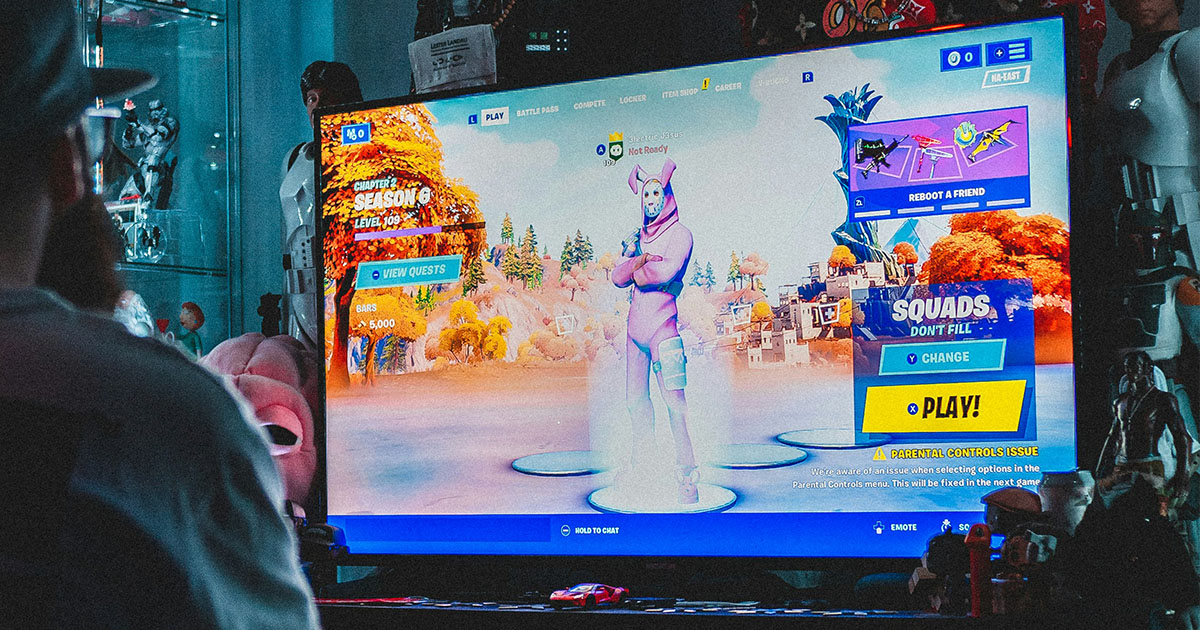
En resumen, DisplayPort es interesante en PC, pero en consolas HDMI 2.1 sigue siendo el estándar clave para jugar a 120 Hz sin limitaciones.
Errores comunes al intentar jugar a 120 Hz
Muchos jugadores compran un buen cable HDMI y aun así no logran activar los 120 Hz. En la mayoría de casos, el problema no es el cable, sino la configuración. Uno de los errores más frecuentes es no activar manualmente los 120 Hz en la consola, ya que algunas vienen configuradas por defecto a 60 Hz.
Otro fallo habitual es usar el puerto HDMI equivocado del televisor. Muchos TVs solo permiten 120 Hz en uno o dos puertos concretos. También es común olvidar activar el modo juego o modo rendimiento, que desbloquea altas tasas de refresco y reduce el input lag.
Por último, algunos receptores AV o barras de sonido antiguas pueden limitar la señal. Si pasas el HDMI por ellos, podrían bloquear los 120 Hz. En caso de duda, conecta la consola directamente al televisor para comprobarlo.
Mejor cable HDMI para PS5 y Xbox Series X: qué mirar antes de comprar
Si buscas el mejor cable HDMI para PS5 y Xbox Series X, no te quedes solo con que ponga “HDMI 2.1” en el anuncio. Lo ideal es elegir un modelo Ultra High Speed certificado, con soporte para 48 Gbps, 4K a 120 Hz, HDR, VRR y ALLM. También es recomendable evitar cables excesivamente largos si no son activos o de fibra óptica, ya que pueden provocar cortes de señal. Para la mayoría de jugadores, un cable HDMI 2.1 de 1,5 o 2 metros certificado será suficiente para exprimir la consola sin pagar de más.
Ojo con los adaptadores, splitters y capturadoras
Un detalle que muchos jugadores pasan por alto es el uso de adaptadores HDMI, splitters o capturadoras. Aunque el cable sea HDMI 2.1, cualquier dispositivo intermedio puede limitar la señal a 60 Hz si no soporta 4K a 120 Hz, VRR y HDR. Esto es habitual en capturadoras antiguas, hubs HDMI baratos o conmutadores pensados solo para vídeo 4K a 60 Hz.
Si tienes problemas para activar los 120 Hz, prueba primero conectando la consola directamente al televisor o monitor. Si así funciona, el cuello de botella está en el accesorio intermedio.
Conclusión: invierte en un buen cable y gana fluidez
Ahora que sabes qué cable HDMI comprar para 120 Hz, asegúrate de revisar la compatibilidad de tu consola y pantalla. Un cable HDMI adecuado es una inversión pequeña que puede mejorar notablemente tu experiencia de juego. Para más consejos sobre rendimiento y optimización, no te pierdas nuestra guía para optimizar consolas antiguas y otras guías útiles.