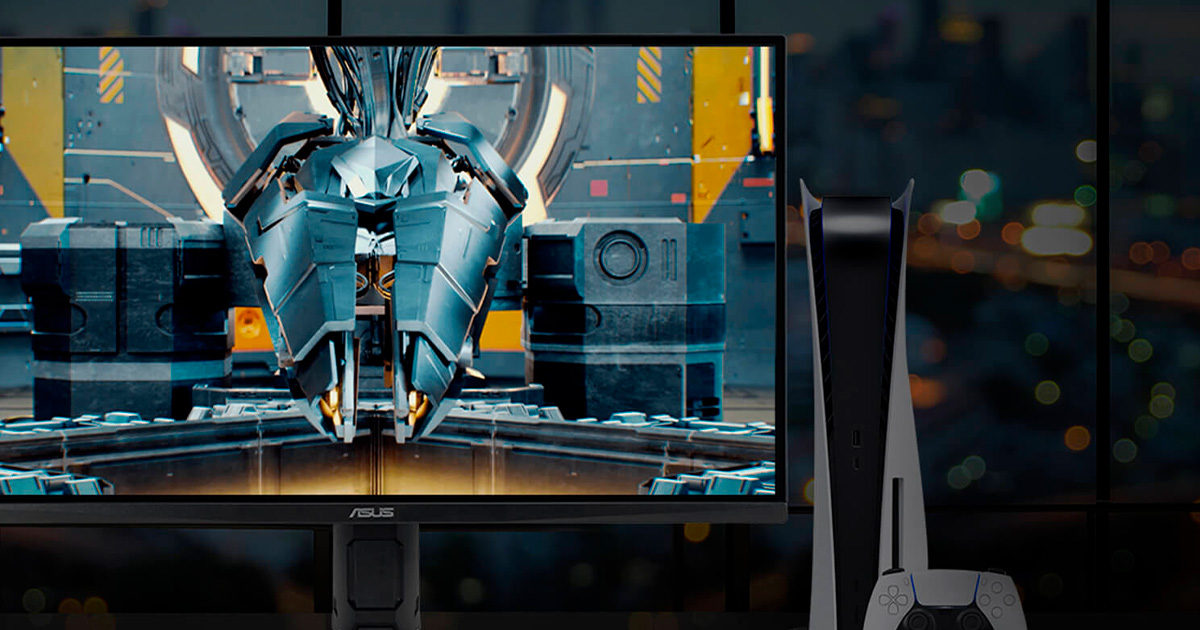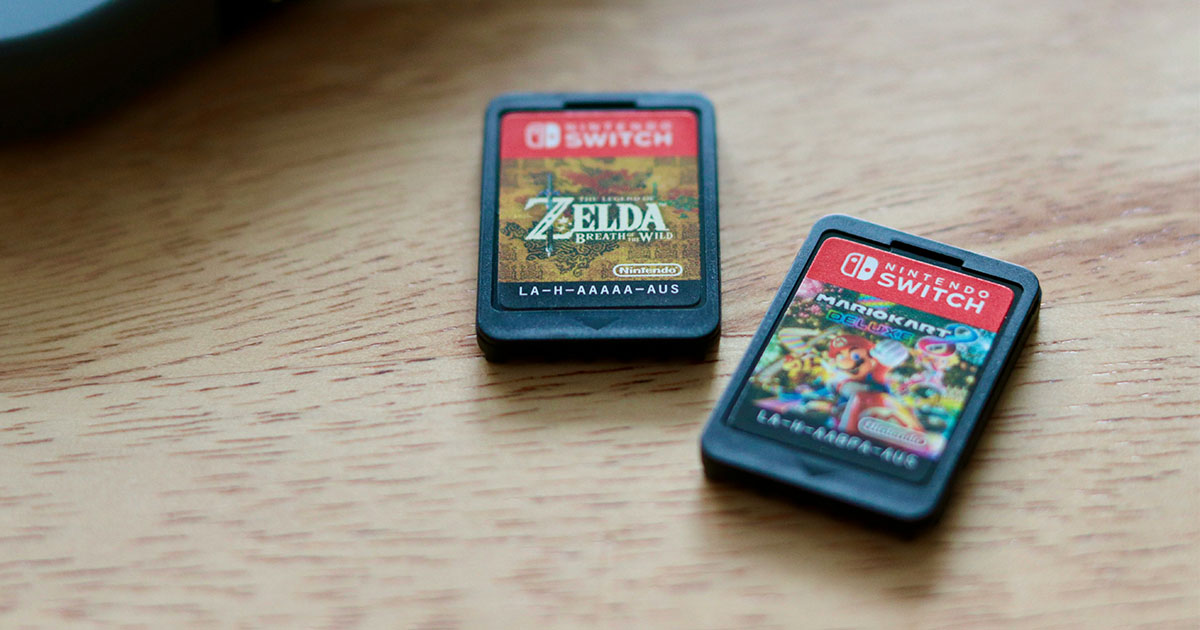
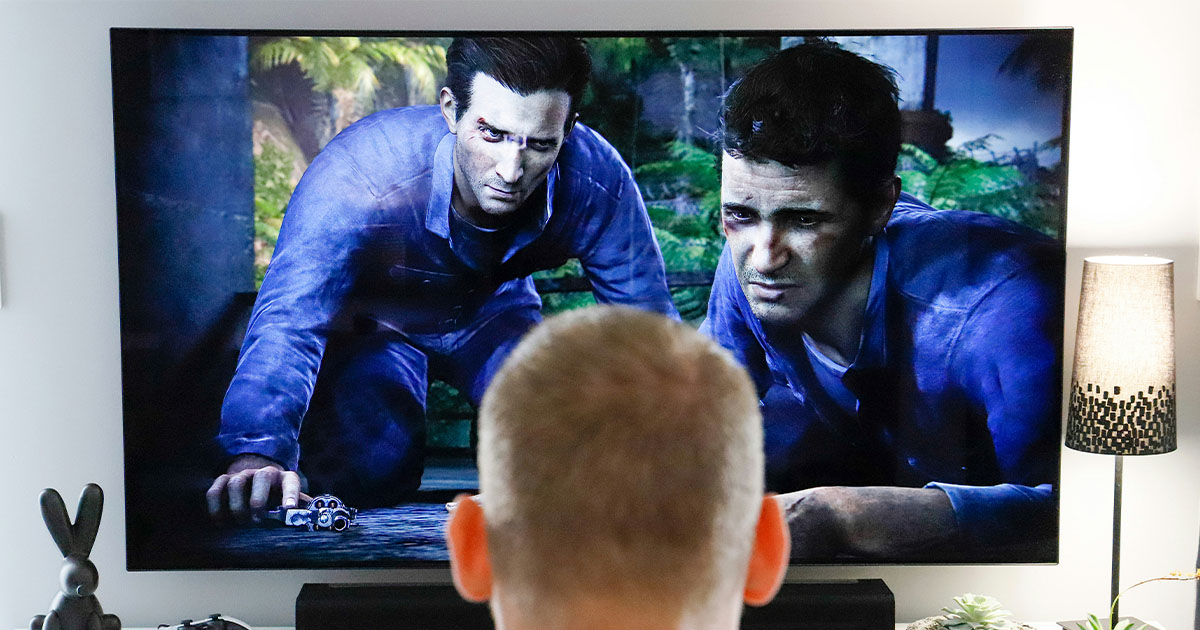
- Activa el modo juego (o ALLM, que lo activa solo): es el ajuste que más reduce el retardo de entrada.
- Usa el puerto HDMI 2.1 de la tele y habilita la señal mejorada en ese puerto para tener 4K a 120 Hz, HDR y VRR.
- Calibra el HDR desde la consola, no solo desde la tele; si tu televisor tiene HGiG, actívalo antes.
- Desactiva el suavizado de movimiento, la reducción de ruido y el contraste dinámico: añaden retardo y alteran la imagen.
- Nitidez baja y temperatura de color cálida dan la imagen más fiel en cualquier tipo de panel.
No todas las teles se comportan igual. Una imagen perfecta en modo cine puede no ser la mejor para jugar. Si tienes una OLED, QLED o LED, puedes mejorar mucho la experiencia con solo ajustar algunos parámetros.

Configuraciones clave que debes revisar
-
Modo juego: reduce drásticamente el input lag. En títulos como Call of Duty o FIFA, notarás una respuesta mucho más rápida.
-
Brillo y contraste: en juegos oscuros como Resident Evil Village, un buen ajuste te permite distinguir detalles sin perder profundidad.
-
Nitidez: bajarla mejora la naturalidad de juegos de mundo abierto como Zelda: Tears of the Kingdom.
-
Desactiva el suavizado de movimiento (Motion Flow, TruMotion…): en juegos como Gran Turismo 7 puede perjudicar más que ayudar.
Consejos según tipo de panel
Cada tipo de tecnología de pantalla tiene sus propias ventajas y características específicas que pueden aprovecharse mejor con una configuración adecuada. A continuación, te explicamos cómo sacar el máximo partido a tu televisor según su tipo de panel, con ejemplos de juegos en los que realmente notarás la diferencia.
OLED
Las pantallas OLED ofrecen negros puros y un contraste espectacular, lo que las hace ideales para juegos con mucha atmósfera o escenarios oscuros, como Resident Evil Village o The Last of Us Part I. Para aprovechar al máximo estas cualidades:
-
Conviene activar el HDR solo en juegos que realmente lo aprovechan
-
Ajustar el brillo máximo para evitar fatiga visual
-
Activar la protección contra retención de imagen si juegas muchas horas con HUDs fijos, como en FIFA o juegos de estrategia
QLED
Si tienes un televisor QLED, sabrás que su punto fuerte está en el brillo y la viveza de los colores. Juegos con escenarios amplios y luminosos, como Forza Horizon 5 o Ratchet & Clank: Una Dimensión Aparte, lucen espectaculares en este tipo de pantalla. Aquí es clave:
-
Ajustar bien el contraste
-
Calibrar el gamma para evitar zonas quemadas
-
Activar el modo HDR para sacar partido a los colores intensos sin perder definición
LED
Los paneles LED tradicionales siguen siendo una opción válida si se configuran correctamente. Aunque no tienen el mismo nivel de negros que los OLED ni el brillo de los QLED, bien calibrados ofrecen un rendimiento más que decente. Juegos tipo cartoon como Fortnite, Splatoon 3 o Super Mario Odyssey se benefician mucho de:
-
Una imagen con buena saturación
-
Una temperatura de color cálida
-
Evitar forzar la retroiluminación
-
Trabajar con los niveles de color y nitidez para conseguir una imagen nítida pero natural
Dónde calibrar el HDR en cada consola
Las tres consolas actuales tienen su propio asistente, y conviene pasarlo cada vez que cambies de tele o de modo de imagen:
- PS5: Ajustes > Pantalla y vídeo > Salida de vídeo > Ajustar HDR.
- Xbox Series X|S: Configuración > General > Opciones de TV y pantalla > Calibrar HDR para juegos.
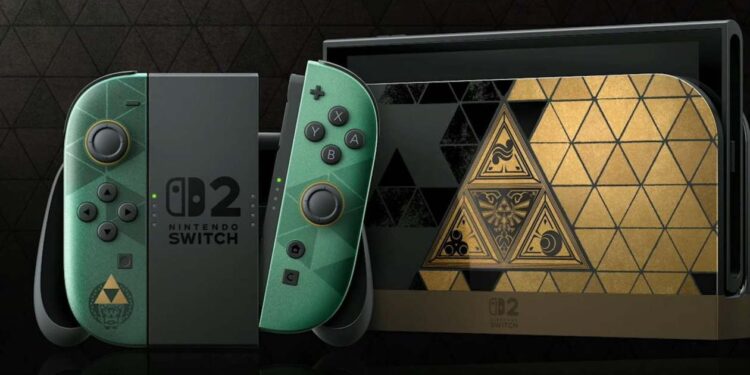
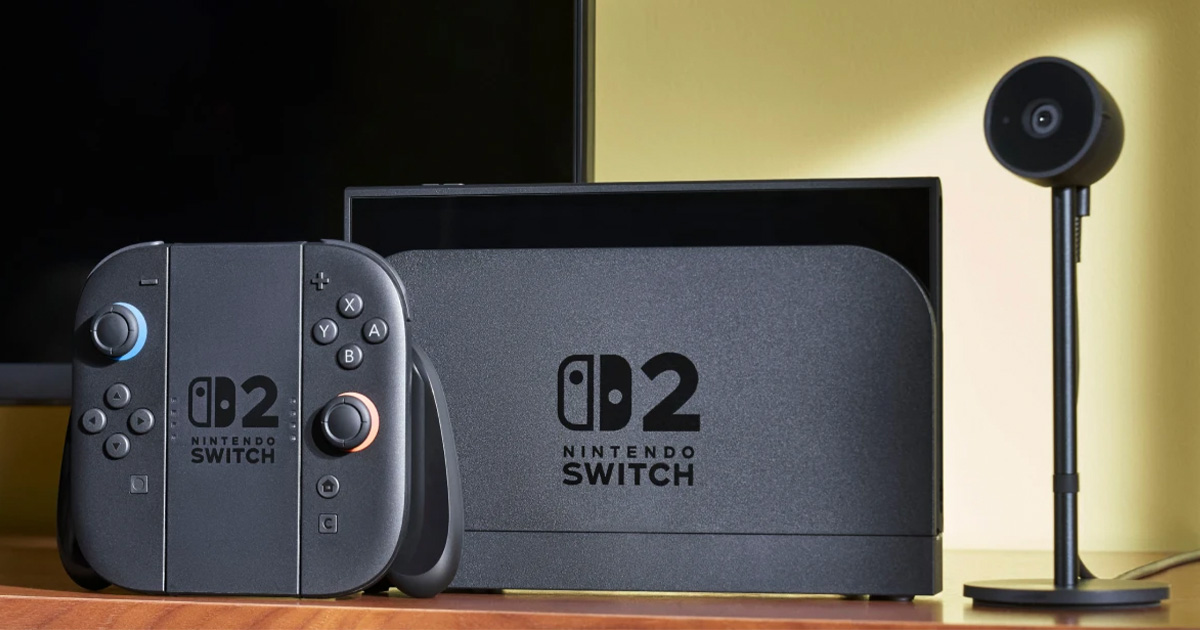
- Nintendo Switch 2: Configuración de la consola > Pantalla, donde están las opciones de salida HDR y su ajuste.
Si tu televisor ofrece HGiG en el mapeo de tonos (habitual en modelos de LG, Samsung y Sony recientes), actívalo antes de calibrar: así es la consola, y no la tele, quien decide el brillo máximo, y evitas que las zonas más claras pierdan detalle.
VRR, ALLM y 120 Hz: qué son y cuándo activarlos
- ALLM (modo de baja latencia automático): la tele pasa sola al modo juego cuando detecta la consola. Déjalo activado.
- VRR (frecuencia de actualización variable): sincroniza la tele con los fotogramas del juego y elimina los cortes de imagen. Actívalo en la tele y en la consola.
- 120 Hz: solo se nota en juegos que lo admiten. PS5 y Xbox Series X llegan a 4K a 120 Hz por HDMI 2.1; Switch 2 ofrece hasta 120 fps a 1080p o 1440p en la tele, y 60 fps en 4K.
Para que todo esto funcione necesitas un cable certificado Ultra High Speed. Si tienes dudas, repasa nuestra guía sobre qué cable HDMI comprar para 120 Hz.
Ajustes recomendados de un vistazo
| Ajuste | Valor recomendado |
|---|---|
| Modo de imagen | Juego |
| Suavizado de movimiento | Desactivado |
| Reducción de ruido | Desactivada |
| Contraste dinámico | Desactivado |
| Nitidez | Baja o en su valor neutro |
| Temperatura de color | Cálida |
| Mapeo de tonos HDR | HGiG, si está disponible |
| VRR y ALLM | Activados |
¿Dudas entre pantalla grande o escritorio? Tenemos una comparativa de monitor o televisor para jugar.
Resumen rápido por tipo de panel
-
OLED: ajusta el brillo máximo y activa HDR solo en juegos compatibles
-
QLED: mejora contraste y gamma para evitar zonas quemadas
-
LED: compensa con color y temperatura, sin abusar de la retroiluminación